IRISだけでoAuth2/OpenID ConnectのSSO/SLO環境を実現する-Azure AD編
Azure ADをOPとして利用する
元のタイトルから外れますがAzure ADをOPとした場合に、Wepアプリケーション(CSP)とSPA+BFF形式のRPにどのような修正が必要かを調べました。
ある程度の差異は想定はしていましたが、思っていたより違うな、という印象を受けました。RP、リソースサーバ側でこれらの差異を吸収する必要がありました。
個人調べです。誤りがあるかもしれませんが、その際はご容赦ください。また、状況は刻々と変わる可能性があります。
相違点
frontchannel_logout_session_supportedをサポートしていない
オプショナルな機能ではありますが、これが、一番残念でした。 sessionを使用したフロントチャネルログアウトをサポートしていないようです。実際、IDトークンに"sid"クレームが含まれていません。
"http_logout_supported"はtrueなのでSLOは可能ですが、今回用意したクライアントでは実現していません。趣旨からそれますので、Azure使用時のSLOの実現は断念しました。ログアウト操作の対象は常に、ログアウトを実行したアプリケーション単独になります。
AD FSはサポートしていると思われます。
"revocation_endpoint"をサポートしていない
OpenId Connectディスカバリーに"revocation_endpoint"がありません(つまりサポートしていません)。
そもそもSLOが無ければ、Revoke(アプリケーション単独でのログアウトに使用)を用意する意味はありませんので、これも断念しました。
Userinfoのエンドポイント
IDトークンに同じ内容が含まれているので、それらを使うよう推奨されています。Azure AD使用時は、ユーザの情報(名前)をIDトークンから取得するよう変更しました。
ID トークンの情報は、UserInfo エンドポイントで入手できる情報のスーパーセットです。 UserInfo エンドポイントを呼び出すトークンを取得すると、同時に ID トークンを取得できます。このため、UserInfo エンドポイントを呼び出す代わりに、トークンからユーザーの情報を取得することをお勧めします。
UserInfoエンドポイントへのアクセスも実際に試してみましたが、エラーが発生しました。どうやらこのエンドポイントにアクセスするには、今回のような独自API(リソースサーバ)用ではなく、Graph API用のアクセストークンが要るようです。
$ export access_token=...SCOPE['openid','profile','offline_access','api://xxxxx/scope1']で発行されたトークン...
$ curl --insecure -H "Authorization: Bearer ${access_token}" -H 'Content-Type:application/json;charset=utf-8' https://graph.microsoft.com/oidc/userinfo
{"error":{"code":"InvalidAuthenticationToken","message":"Access token validation failure. Invalid audience.","innerError":{"date":"2023-04-20T01:33:53","request-id":"40c464e2-e83f-43e7-bbf5-ec50a9ea3b79","client-request-id":"40c464e2-e83f-43e7-bbf5-ec50a9ea3b79"}}}

$ export access_token=...SCOPE['openid','profile','offline_access']で発行されたトークン...
$ curl --insecure -H "Authorization: Bearer ${access_token}" -H 'Content-Type:application/json;charset=utf-8' https://graph.microsoft.com/oidc/userinfo
{"sub":"dwHvjtAK6XlYA1VJatjT2GY7dWBBXjhAv8ctUlcUcUE","name":"Alex Wilber","family_name":"Wilber","given_name":"Alex","picture":"https://graph.microsoft.com/v1.0/me/photo/$value","email":"AlexW@xxxxx.onmicrosoft.com"}
Introspectionをサポートしていない
Introspectionは未サポートのようです。実行しないように修正しました。
アクセストークンのSCOPEパラメータ名が異なる
SCOPEを示すパラメータ名がscpになっています。
"scp": "scope1",暗黙のSCOPE
独自(カスタム)API、今回の例ではscope1、が要求時のSCOPEクレームに含まれる場合、明示的に"openid profile offline_access"を含めても、トークンエンドポイントから取得したアクセストークンのSCOPEにはこれらを含まないようです。クライアントディスクリプション作成時に下記を指定することで対応可能です。
Set c.AcceptNonStandardImplicitIdToken=1独自のAPIとMS Graph API用のSCOPEを混在させることは出来ないようです。MS Graph APIが優先されてしまいます。例えば
SCOPE['openid','profile','offline_access','User.Read']の場合
=> scp": "openid profile User.Read email","aud": "00000003-0000-0000-c000-000000000000"
SCOPE['openid','profile','offline_access','api://xxxxx/scope1']の場合
=> "scp": "scope1","aud": "api://xxxxx",
SCOPE['openid','profile','offline_access','User.Read','api://xxxxx/scope1']の場合
=> "scp": "openid profile User.Read email","aud": "00000003-0000-0000-c000-000000000000"
Azure ADはAPI(リソースサーバ)ごとに、アクセストークンを使い分けるという設計思想のようです。アプリケーションが、MS Graph APIと独自APIの両方使いたかったらどうするのか、という話もありますが、今回は独自APIだけ(Userinfoのエンドポイント使用は除外したので)なので、良しとしました。
アクセストークン,IDトークンで同一クレーム名に異なる値が設定される
"iss","aud"値がアクセストークン,IDトークンとで値が異なるため、クライアント側でのチェック対象を変える必要があります。
  アクセストークン
  {
    "aud": "api://xxx-xxx-xxx-xxx-xxx",
    "iss": "https://sts.windows.net/d8f44xxx-xxxx-xxxx-xxxx-xxxxxx2c5416/",
  }

  IDトークン
  {
    "aud": "xxx-xxx-xxx-xxx-xxx",
    "iss": "https://login.microsoftonline.com/d8f44xxx-xxxx-xxxx-xxxx-xxxxxx2c5416/v2.0",
  }
"aud"の値を複数指定できない
リソースサーバ側で"aud"をチェックする処理で「リソースサーバのURL」の有無をチェックしている処理が通らなくなります。"aud"にはクライアントアプリケーションのCLIENT_IDがセットされています。ひとまずこの値をチェックするように修正をしました。
RefreshToken発行時のリクエストにSCOPE指定が必須
Client_Secret指定時は、Optionalとなっているscopeですが、指定しないと下記のエラーが出ました。こちらの対応と同様にscopeを追加するために ##class(%ZSYS.OAuth2.Authorization).GetAccessTokenRefresh()を追加しました。
AADSTS90009: Application 'xxx-xxx-xxx-xxx-xxx'(xxx-xxx-xxx-xxx-xxx) is requesting a token for itself. This scenario is supported only if resource is specified using the GUID based App Identifier.OIDCのクライアント動的登録機能をサポートしていない
OIDCのクライアント動的登録機能は無いようです。
環境
Microsoft 365開発者サブスクリプション を有効化して使用しました。
開発者向けの無償のサブスクリプションです。余談ですが、Exchange Online上のメールの受信(pop3+oAuth2認証)テストにもこの環境を使用しました。
主な選択肢は下記のようにしました。
Set up a new Microsoft 365 developer sandboxを選択。
Instantを選択。
Country: AP
Admin: iwamoto
Password: xxxxxx
認証用にSMS用番号を求められるので入力。
これでiwamoto@xyz.onmicrosoft.comのようなアカウント名が付与されます。以後、このアカウントを使用して管理操作を行います。
ほおっておくと、ログインできなくなるような警告が出ました。
「組織のセキュリティを維持するために、セキュリティの既定値群がオンになっています。Microsoft Authenticator アプリをセットアップして、2 段階認証を使用してください。これが>必要になるまであと 14 日です。」
強制的に設定画面が出たので設定を行いました。スマホアプリのMicrosoft Authenticatorを使って表示されるQRコードを読み込むだけです。
Office365の一通りのアプリケーションの管理作業を行えるようになっています。また、ダミーのユーザが作成されていますので、後でログインユーザとして使用します。一番下に自分が登録されています。
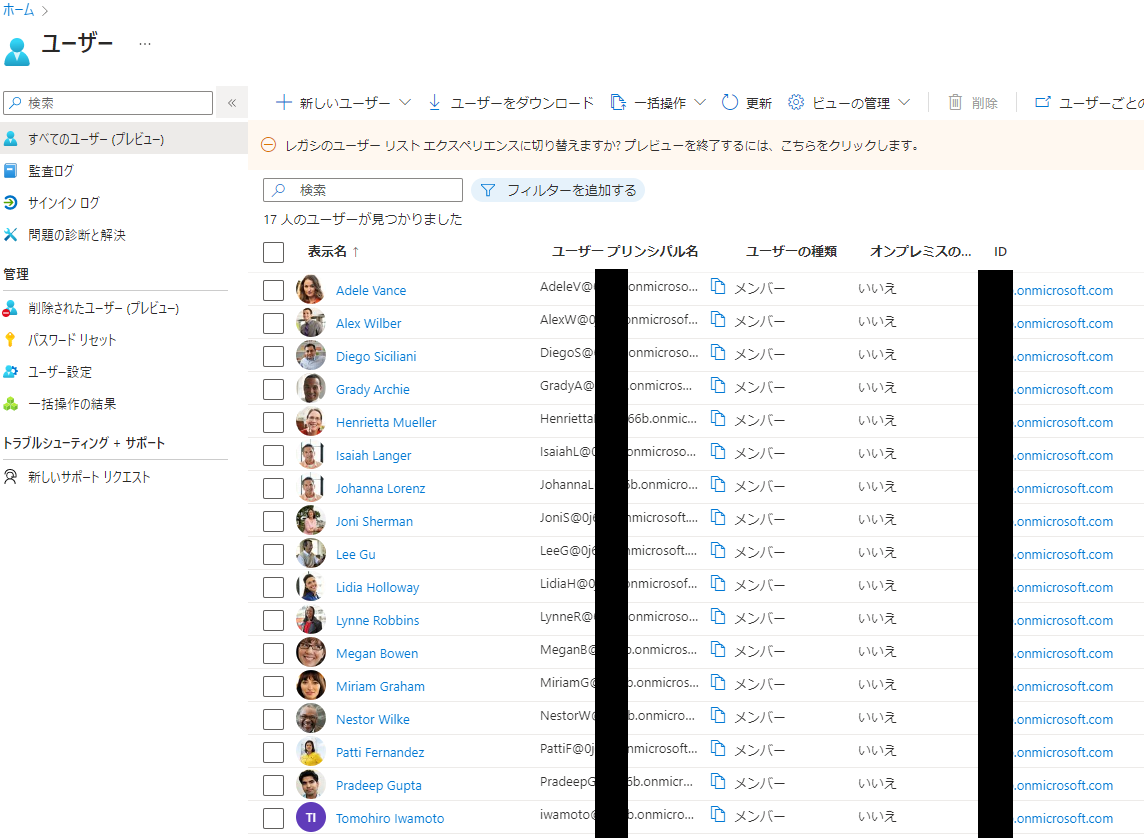
付与されたアカウント(私の場合はiwamoto@xyz.onmicrosoft.com)でAzure Portalにログインします。
作業の流れ
先にお断りしておきますと、Azureでの作業は結構面倒です。
以下のような作業の流れになります。
最新のソースコードの取得
Azure(OP)にアプリケーション(RP)を登録
Azure(OP)にリソースサーバを登録
IRIS(RP)にサーバデスクリプションを登録
IRIS(RP)にサーバデスクリプション/クライアントを登録
IRIS(リソースサーバ)にサーバデスクリプションを登録
IRIS(リソースサーバ)にサーバデスクリプション/クライアントを登録
最新のソースコードの取得
サーバ環境
以前に、git clone実行されている方は、再度git pullをお願いします。始めて実行される方は、サーバ編をご覧ください。
cd iris-oauth2
git pull
クライアント環境
以前に、git clone実行されている方は、再度git pullをお願いします。始めて実行される方は、クライアント編をご覧ください。
cd angular-oauth2-client
git pull
Azure(OP)にアプリケーション(RP)を登録
こちらの内容に沿って作業を進めます。
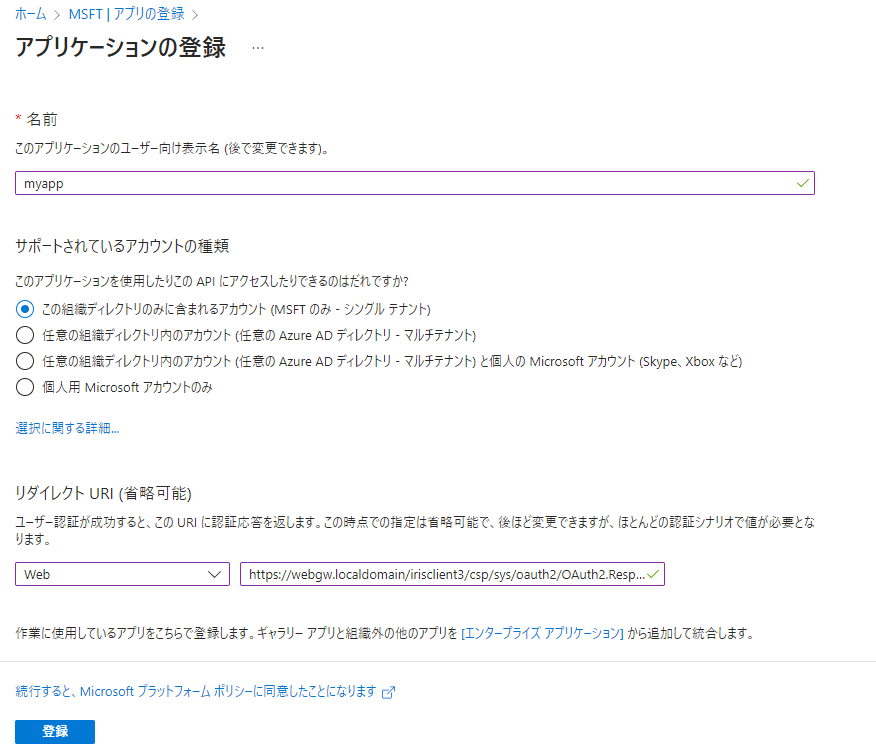
アプリケーションの登録
アプリケーションの名前: myapp
サポートされているアカウントの種類: この組織ディレクトリのみに含まれるアカウント (MSFT のみ - シングル テナント)
リダイレクトURI: Web, https://webgw.localdomain/irisclient3/csp/sys/oauth2/OAuth2.Response.cls
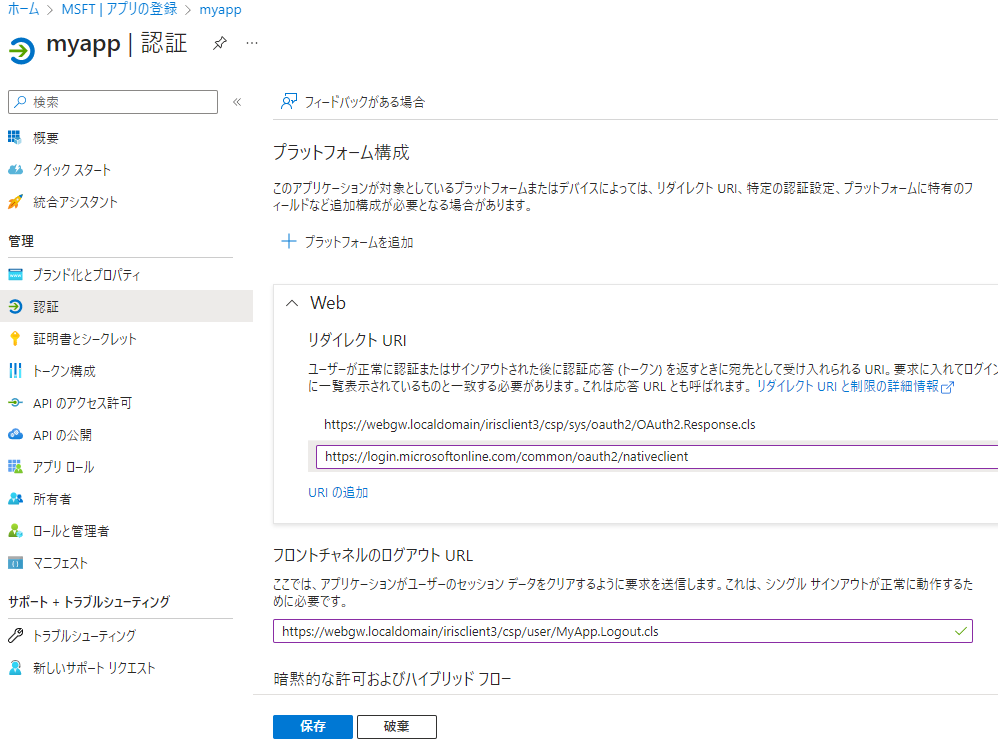
リダイレクト URI, フロントチャネルのログアウト URL追加
pythonコードでテスト実行をしたいので、2個目のリダイレクト先(https://login.microsoftonline.com/common/oauth2/nativeclient)を追加します。
フロントチャネルのログアウト URLに(https://webgw.localdomain/irisclient3/csp/user/MyApp.Logout.cls)を指定します。
証明書またはシークレットの追加
新しいクライアント シークレットを追加します。
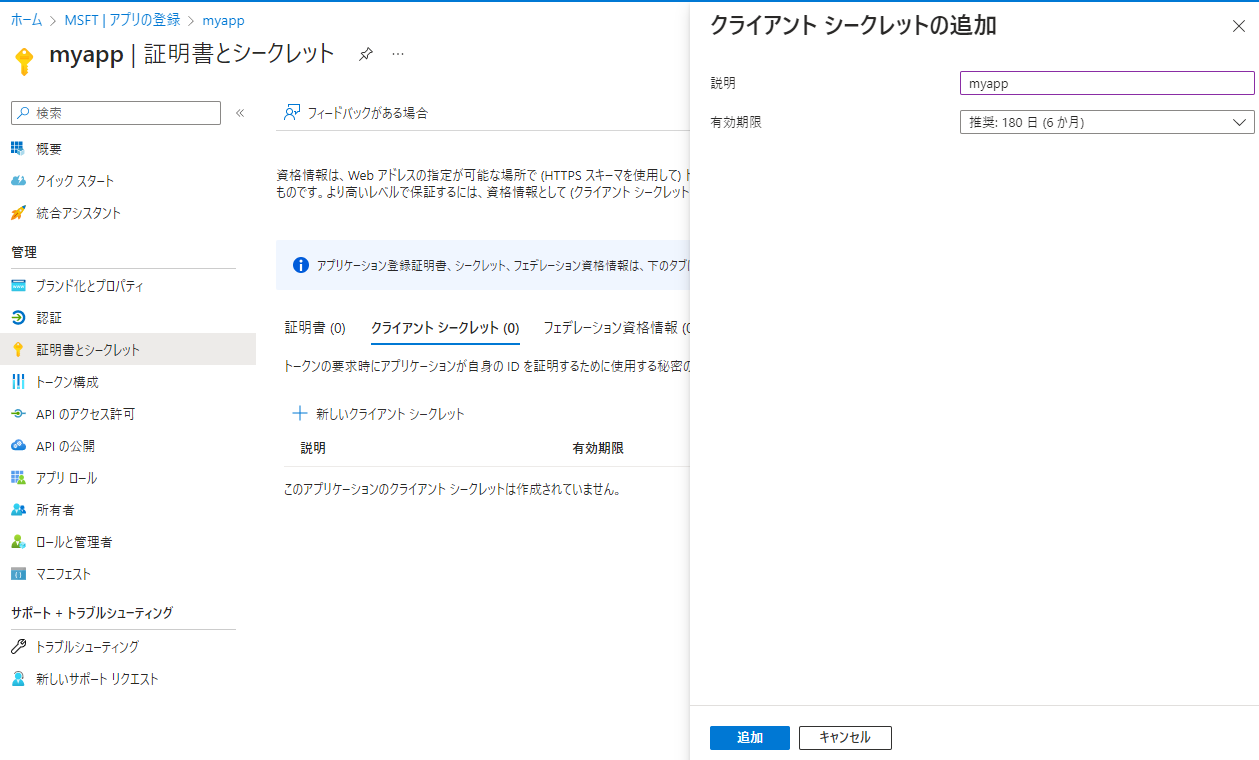
以下のような情報を取得します。CLIENT_SECRET値はクライアントシークレット作成時にしか見れませんので、このタイミングで必ず書き留めます。
TENANT_ID = 'd8f44xxx-xxxx-xxxx-xxxx-xxxxxx2c5416' <=[アプリの登録]/[概要]ページの基本で見れる、ディレクトリ (テナント) ID
CLIENT_ID = "f7d8xxx-xxx-xxx-xxx-xxx" <= [アプリの登録]/[概要]ページの基本で見れる、アプリケーション (クライアント) ID
CLIENT_SECRET = "xxxxxxxxxxxxx"  <=クライアントシークレット作成時の「値」のほう。(シークレットIDではない)
これでIssuer エンドポイント(https://login.microsoftonline.com/d8f44xxx-xxxx-xxxx-xxxx-xxxxxx2c5416/v2.0)が確定します。後で、IRISへの登録時に使用します。
SCOPE追加
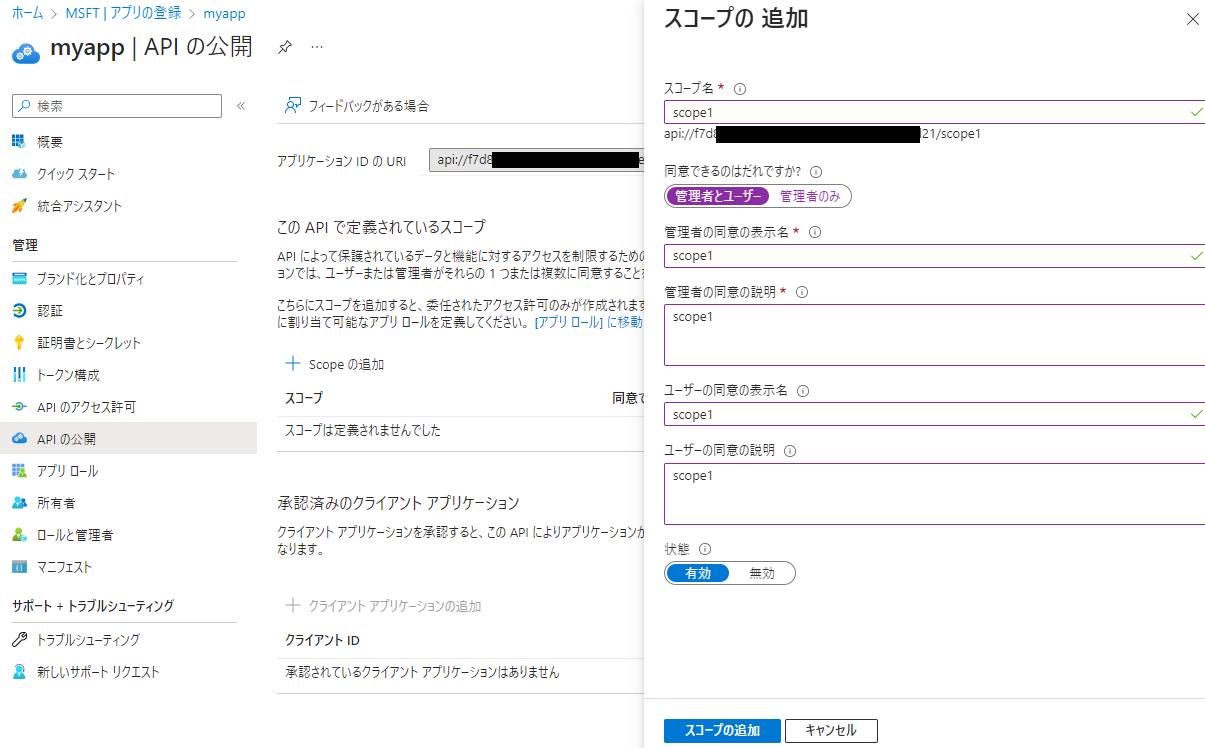
「APIの公開」画面で「Scopeの追加」を押してscope1を追加します。既定ではapi://xxxxxというプリフィックスが付きます。
Python + o365 でテスト
Azure AD側の設定が正しく行えているかの事前確認として、Pythonのo365パッケージを使用してトークン取得を行います。
こちらの記事を参考にさせていただきました。
get_token.pyの下記を取得した値に変更して実行します。
TENANT_ID = 'd8f44xxx-xxxx-xxxx-xxxx-xxxxxx2c5416'
CLIENT_ID = "f7d8xxx-xxx-xxx-xxx-xxx"
CLIENT_SECRET = "xxxxxxxxxxxxx"

SCOPES = ['openid','profile','offline_access','api://f7d8xxx-xxx-xxx-xxx-xxx/scope1']
実行するとURLが表示されるので、ブラウザにペーストします。(初回実行時は)ログイン実行を促されますので、さきほど取得したアカウント(私の場合、iwamoto@xyz.onmicrosoft.com)でログインします。リダイレクトされて空白ページに移動しますので、そのURLをpythonのプロンプトにペーストして処理を終了します。
C:\git\iris-o365>python get_token.py
Visit the following url to give consent:
https://login.microsoftonline.com/d8f44xxx-xxxx-xxxx-xxxx-xxxxxx2c5416/oauth2/v2.0/authorize?response_type=code&client_id=f7d8xxx-xxx-xxx-xxx-xxx&redirect_uri=https%3A%2F%2Flogin.microsoftonline.com%2Fcommon%2Foauth2%2Fnativeclient&scope=profile+openid+api%3A%2F%2Ff7d8xxx-xxx-xxx-xxx-xxx%2Fscope1&state=K1p7qcbW0PWM29nWpdZRwoMyaWPojA&access_type=offline
Paste the authenticated url here:
https://login.microsoftonline.com/common/oauth2/nativeclient?code=0.AUoAek702LUSWUq0...  [ペースト]
[エンターキーを押下]
Authentication Flow Completed. Oauth Access Token Stored. You can now use the API.
Authenticated!
C:\git\iris-o365>
token.jsonというファイルが出来ますので、access_token, id_tokenをjwt.io等でデコードして内容を確認します。出来ていなければ、何かがおかしいので、設定を見直してください。これが成功しないと、以降の操作も成功しません。
jwt.ioによるとscp値は下記でした。
"scp": "scope1",
IDTokenの"iss","aud"値がATのそれらと値が異なる事がわかります。これはRP内でATとIDトークンの両方をチェックしようとすると良からぬ影響が出ます。今回はRPではIDトークンのバリデーションだけを行うことで対応しています。
全てのアプリケーションを登録
同様にmyapp2,bff,bff2,という名前でアプリケーションを登録し、それぞれのCLIENT_ID, CLIENT_SECRET, SCOPEを記録しておきます。
面倒です。動的登録が出来ればな...と思いました。WebアプリケーションとSPA+BFF用に、各々2個のクライアント(実行されるIRISネームスペースが異なる)を登録するため、計4通り存在します。ひとまずmyapp(既に登録済み)とbffだけでも良いです。
取得したクライアントID,クライアントシークレット,SCOPE値をIRIS実行環境に反映する必要があります。 本例では、それらをJSONファイル化しておき、実行時にロードするという方法を採用しました。
テンプレートをコピーして使用します。先ほどのmyappの内容を含め、伏字の値を実際の値で置き換えてください。
cd config
cp azure.json.template azure.json
vi azure.json
Azure ADへの登録内容とazure.jsonへの反映箇所の関係
アプリケーションの名前: myapp (今までの作業で登録済みです)
リダイレクトURI: Web, https://webgw.localdomain/irisclient3/csp/sys/oauth2/OAuth2.Response.cls
フロントチャネルのログアウト URLに(https://webgw.localdomain/irisclient3/csp/user/MyApp.Logout.cls)
azure.jsonでの名称: USER_CLIENT_APP

アプリケーションの名前: myapp2
リダイレクトURI: Web, https://webgw.localdomain/irisclient3/csp/sys/oauth2/OAuth2.Response.cls
フロントチャネルのログアウト URLに(https://webgw.localdomain/irisclient3/csp/user2/MyApp.Logout.cls)
azure.jsonでの名称: USER2_CLIENT_APP

アプリケーションの名前: bff
リダイレクトURI: Web, https://webgw.localdomain/irisclient3/csp/sys/oauth2/OAuth2.Response.cls
フロントチャネルのログアウト URLに(https://webgw.localdomain/myapp/#/logout-bff)
azure.jsonでの名称: BFF_BFF_APP

アプリケーションの名前: bff2
リダイレクトURI: Web, https://webgw.localdomain/irisclient3/csp/sys/oauth2/OAuth2.Response.cls
フロントチャネルのログアウト URLに(https://webgw.localdomain/myapp2/#/logout-bff)
azure.jsonでの名称: BFF2_BFF_APP
Azure(OP)にリソースサーバを登録
同様にリソースサーバを登録します。リダイレクトは要りません。
アプリケーションの名前: myrsc
サポートされているアカウントの種類: この組織ディレクトリのみに含まれるアカウント (MSFT のみ - シングル テナント)
同様に新しいクライアント シークレットを追加します。
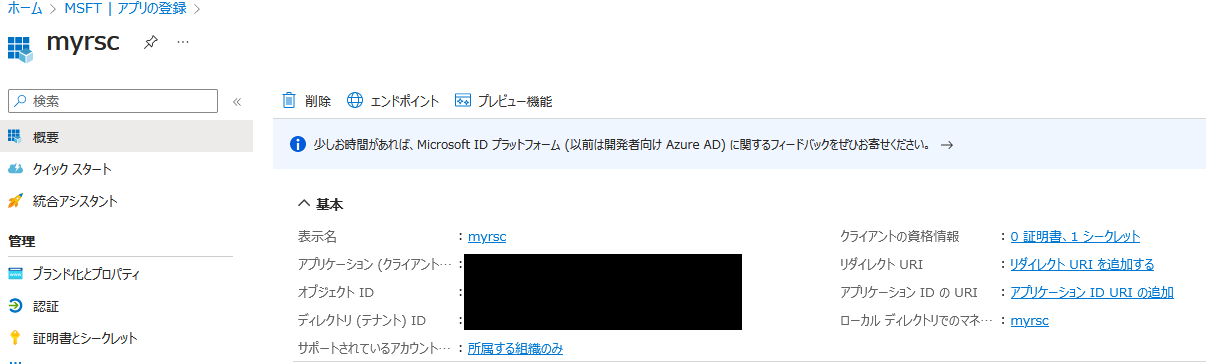
アプリケーションと同様に、ClientId, ClientSecretの値をazure.jsonの"RESSERVER_APP"下に反映しておきます。
azure.jsonの完成形
伏字だらけで少し分かりにくいですが、全てを埋めたazure.jsonは下記のようになります。
{
	"OP": "azure",
	"tenantID":"d8f44e7a-xxx-xxx-xxx-xxx",
	"issuerEndpoint":"https://login.microsoftonline.com/d8f44e7a-xxx-xxx-xxx-xxx/v2.0",
	"apps":{
		"USER_CLIENT_APP":{
			"ClientId":"e20dd7f3-xxx-xxx-xxx-xxx",
			"ClientSecret":"3bU8Q~9g8xLaAi81WshoTLZuh3rWwDO7NUaDKaa_",
			"SCOPES":"api://e20dd7f3-xxx-xxx-xxx-xxx/scope1",
			"fclouri":"https://webgw.localdomain/{{{HOSTNAME}}}/csp/user/MyApp.Logout.cls"
		},
		"USER2_CLIENT_APP":{
			"ClientId":"53bb346c-xxx-xxx-xxx-xxx",
			"ClientSecret":"oNe8Q~J-5iPyAj_zHd8r3axXxl9ffJRWrVZ0Sa~N",
			"SCOPES":"api://53bb346c-xxx-xxx-xxx-xxx/scope1",
			"fclouri":"https://webgw.localdomain/{{{HOSTNAME}}}/csp/user2/MyApp.Logout.cls"
		},
		"BFF_BFF_APP":{
			"ClientId":"a4ef08b0-xxx-xxx-xxx-xxx",
			"ClientSecret":"D2A8Q~CuxCGHYeXmUAqD7wjtY-gucdQU44Yj4b-U",
			"SCOPES":"api://a4ef08b0-xxx-xxx-xxx-xxx/scope1",
			"fclouri":"https://webgw.localdomain/myapp/#/logout-bff"
		},
		"BFF2_BFF_APP":{
			"ClientId":"dc04f6cd-xxx-xxx-xxx-xxx",
			"ClientSecret":"5Br8Q~h~CzkJW1z2NSWii0uAq0HuPvoW46cvhaKj",
			"SCOPES":"api://dc04f6cd-xxx-xxx-xxx-xxx/scope1",
			"fclouri":"https://webgw.localdomain/myapp2/#/logout-bff"
		}
	},
	"rsc":{
		"RESSERVER_APP": {
			"ClientId":"9842ba63-xxx-xxx-xxx-xxx",
			"ClientSecret":"7vJ8Q~PS7wFw_15SY.V3whxU2p3STBuvAUkTydjH"
		}
	}
}
このファイルを用意することが、下記の操作を行ったことになります。
- IRIS(RP)にサーバデスクリプションを登録
- IRIS(RP)にサーバデスクリプション/クライアントを登録
- IRIS(リソースサーバ)にサーバデスクリプションを登録
- IRIS(リソースサーバ)にサーバデスクリプション/クライアントを登録
ビルド
サーバ環境
cd iris-oauth2
cp webgateway* iris-webgateway-example/
./build.sh
クライアント
ビルドには、稼働中のサーバ環境が必要なので、この時点で行うことはありません。
実行
サーバ環境
config/azure.jsonを修正済みであることを確認した上で下記を実行してください。
./up-azure.sh
    ・
    ・
Useful links...
Web Gateway | http://webgw.localdomain/csp/bin/Systems/Module.cxw
RSC #1 SMP | http://webgw.localdomain/irisrsc/csp/sys/%25CSP.Portal.Home.zen
RSC #2 SMP | http://webgw.localdomain/irisrsc2/csp/sys/%25CSP.Portal.Home.zen
CSP based client server3 SMP | http://webgw.localdomain/irisclient3/csp/sys/%25CSP.Portal.Home.zen
CSP based client App3-1 | https://webgw.localdomain/irisclient3/csp/user/MyApp.Login.cls
CSP based client App3-2 | https://webgw.localdomain/irisclient3/csp/user2/MyApp.Login.cls
Angular based clien App | https://webgw.localdomain/myapp/ https://webgw.localdomain/myapp2/
クライアント
サーバ環境が起動した事を確認の上、実行します。
cd angular-oauth2-client
./build_and_deploy.sh
あるいは
./ng-start.sh (デバッグ実行)
操作方法
クライアント編と同じです。Webアプリケーション、SPA+BFFを実行できます。
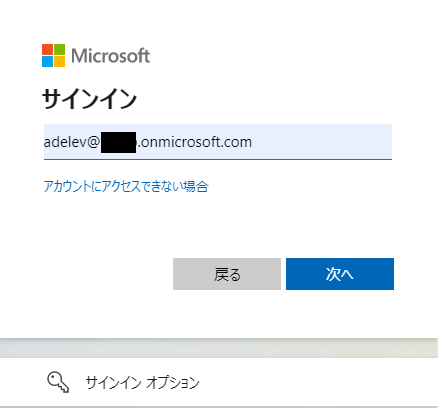
前回と異なり、ログインを実行すると、Azure ADのログイン画面が表示されますので、Microsoft 365開発者サブスクリプションで作成されたユーザでログイン(adelev@xxxxx.onmicrosoft.com等)します。
エラー
下記エラーが出た場合、IRISサーバ環境が古いままです。
$ ./build_and_deploy.sh
✔ Browser application bundle generation complete.

Error: src/app/display-info-bff/display-info-bff.component.ts:44:26 - error TS2339: Property 'OP' does not exist on type '{ clientId: string; authUri: string; logoutUri: string; tokenUri: string; userinfoUri: string; redirectUri: string; scope: string; frontchannel_logout_uri: string; post_logout_redirect_uri: string; }'.

44     if (environment.auth.OP==='iris') {
                            ~~
(番外編)SAML認証
同じAD環境を使用して、コミュニティ記事(https://community.intersystems.com/post/work-saml-iris)のSAML認証をAzureで試してみました。
ngrok は必要ありません。
IRISでのSAMLのサポートはoAuth2に対するそれほどは手厚くありません。下記コマンドでSAML応答(XML)の署名を確認して、その正当性を確認しています。
Set tSC = ##class(Ens.Util.XML.SecuritySignature).ValidateSAML(tSAML, tValSpec, X509File.Filename, tClockSkew)
実行方法
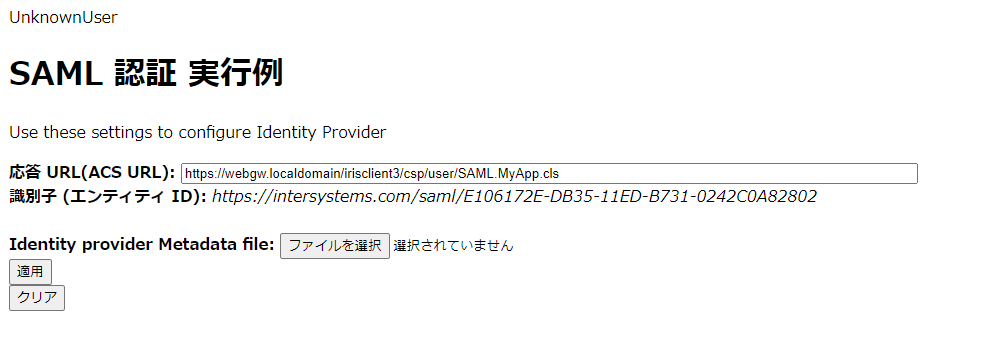
実行用のCSPアプリケーションを表示。
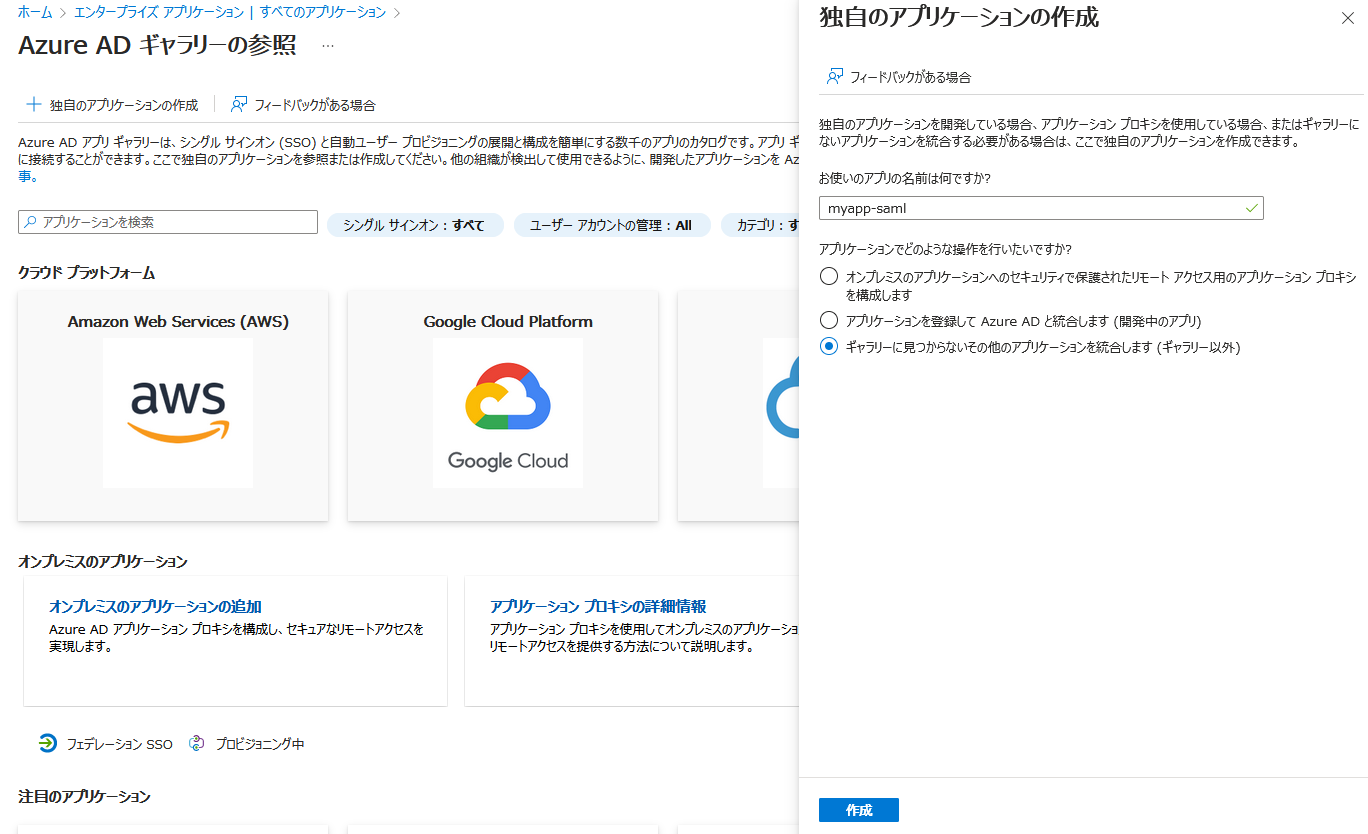
AD>エンタープライズ アプリケーション>すべてのアプリケーション>+新しいアプリケーション>独自のアプリケーションの作成を選択。
お使いのアプリの名前は何ですか?: myapp-saml ギャラリーに見つからないその他のアプリケーションを統合します (ギャラリー以外) 「作成」を押下。
シングルサインオンの設定「作業の開始」>シングル サインオン方式の選択で「SAML」を選択。
下記の必須項目に、アプリに表示されている内容をそのまま使用する。
基本的な SAML 構成
識別子: https://intersystems.com/saml/E106172E-DB35-11ED-B731-0242C0A82802
応答URL: https://webgw.localdomain/irisclient3/csp/user/SAML.MyApp.cls
[保存]を押下。
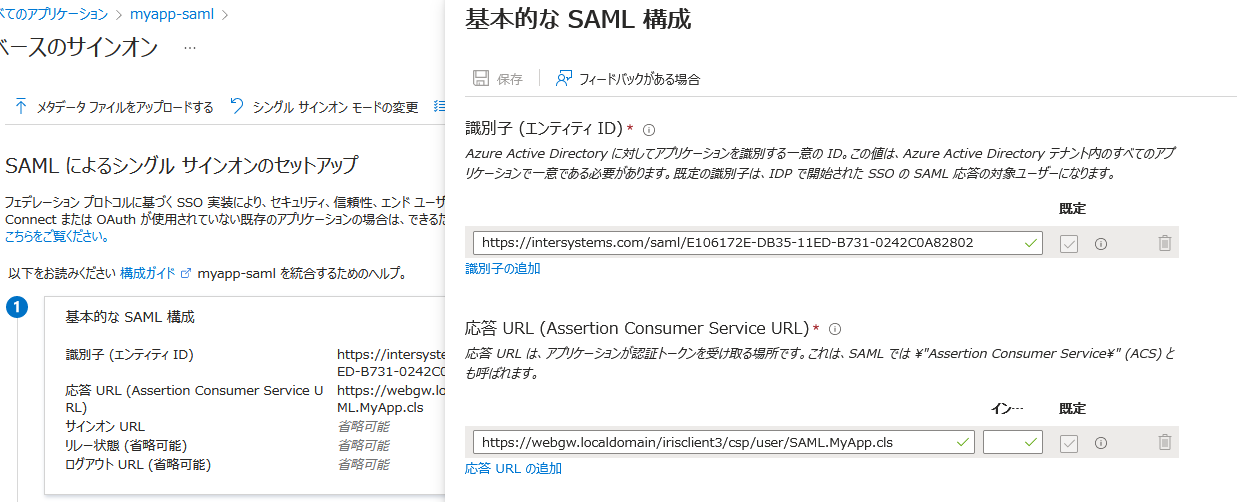
識別子はユニークであれば何でも良い。上記はアプリ内で生成した固定文字列"https://intersystems.com/saml/"+GUID。
「属性とクレーム」で「編集」を押し、詳細設定 => SAML クレームの詳細オプション 編集 属性名の形式を含める:有効 <=有効にする [保存]
この作業は不要(今回のケースでは無意味)かもしれない。
「SAML 証明書」から下記を全部ダウンロードする。
証明書 (Base64): myapp-saml.cer
証明書 (未加工): myapp-saml(1).cer
フェデレーション メタデータ XML: myapp-saml.xml
「ユーザとグループ」で「ユーザまたはグループの追加」を押し、ログインするユーザ(誰でも良いです。AlexW@xxxx.onmicrosoft.com)を追加。「割り当て」を押下して追加を完了する。
アプリで「ファイルを選択」を押し、先ほどダウンロードしたメタデータファイル(フェデレーション メタデータXML)を選択し「適用」を押す。 成功するとIdentity providerの情報やSAML要求の内容が表示される。画面最下の「Login」押下すると、Azureの「アカウントを選択する」画面が表示される。 先ほど追加したユーザ(AlexW@xxxx.onmicrosoft.com)で、ログイン。
ログインすると、画面にSAMLResponseの内容が表示される。
Validation: Success
NameID: AlexW@xxxx.onmicrosoft.com
と表示されていればログイン成功です。
オリジナル記事にもあるように、このアプリケーションは、ログインユーザの情報を取得(および署名のチェック)するだけで、アプリケーションのユーザとしての認証の仕組みは備えていません。必要に応じて、上記で得たNameIDを使用して、なんらかの方法でIRISのユーザとして認証してください。
オリジナル(GCP対応)からの修正点
オリジナル(GCP対応)を修正しています。 Azure発行のフェデレーション メタデータ XMLにnameIDFormat属性が含まれていなかったため、決め打ちで設定しています。
フォーマットについて、ドキュメント には、下記のように書いてあるが、emailAddressが返却されたのでemailAddressを採用。
現在 Azure AD では、次の SAML 2.0 のNameID フォーマット URI をサポートしています: urn:oasis:names:tc:SAML:2.0:nameid-format:persistent。
;Azure AD includes no NameIDFormat attribute. So nameIDFormat becomes null.
If $D(nameIDFormat)=0 {
  Set @..#SettingsGN@("nameIDFormat") = "urn:oasis:names:tc:SAML:1.1:nameid-format:emailAddress"
  #;Set @..#SettingsGN@("nameIDFormat") = "urn:oasis:names:tc:SAML:2.0:nameid-format:persistent"

}
Else {
  Set @..#SettingsGN@("nameIDFormat") = nameIDFormat
}