はじめに
IRIS BIチュートリアル試してみたシリーズの11回目です。ついに今回が最終回になります。
最終回のトピックは「ピボット・テーブルおよびダッシュボードのエクスポートとパッケージ化」です。これまでに作成したピボットテーブルやダッシュボードをエクスポートして他の環境などに移送するためのテクニックを学びます。
では、早速はじめていきましょう。
IRIS BIチュートリアル試してみたシリーズの11回目です。ついに今回が最終回になります。
最終回のトピックは「ピボット・テーブルおよびダッシュボードのエクスポートとパッケージ化」です。これまでに作成したピボットテーブルやダッシュボードをエクスポートして他の環境などに移送するためのテクニックを学びます。
では、早速はじめていきましょう。
IRIS BIチュートリアル試してみたシリーズの10回目です。
今回はチュートリアル最後のページ「ピボット・テーブルおよびダッシュボードの作成とパッケージ化」についてです。
これまでアーキテクトとアナライザを使用してきましたが、今回はユーザポータル画面を使ってダッシュボードを作成していきます。
では、早速はじめていきましょう。
IRIS BIチュートリアル試してみたシリーズの9回目です。
今回は、チュートリアル全6ページのうちの5ページ目、「サブジェクト領域の作成」について試していきます。
「サブジェクト領域」という新しい概念が出てきますが、どんなものかを触りながら理解していきます。
では、早速はじめていきましょう。
IRIS BIチュートリアル試してみたシリーズの8回目です。このシリーズもだいぶ長くなってきました。
今回も、前回に引き続きチュートリアルの「キューブ定義の拡張」ページの内容です。
最後に残った2つのトピックについて進めていきます。では、はじめていきましょう。
タイトルには「置換」とありますが、ディメンジョンのレベルを集約した新しいレベルを作成する方法、と理解していただくのがよいかもしれません。
2回目の記事でちょっとだけ触れた Age Group と Age Bucket レベルを作成していきます。
まず Age Group レベルを作成します。こちらは以下のような3つのグルーピングになります。
IRIS BIチュートリアル試してみたシリーズの7回目です。
今回も、「キューブ定義の拡張」ページのトピックになります。では、早速はじめていきましょう。
IRIS BIチュートリアル試してみたシリーズの6回目です。
今回からは、全6ページのうちの4ページ目「キューブ定義の拡張」に入っていきます。
前回まではメジャーやディメンジョンなど、基本的なキューブの構成要素を作成しましたが、さらにキューブを使いやすくするための機能について学んでいきます。
では、早速はじめましょう。
IRIS BIチュートリアル試してみたシリーズの5回目です。
今回も、前回同様チュートリアルの「キューブの作成」ページになります。
前回はキューブを作成し、そのキューブを使用していくつかのピボットテーブルを作成しました。
その中で気になった点を今回は修正していきます。では、はじめていきましょう。
前回の作業の中で、ピボットテーブル作成時に気になった点は以下のものがありました。
では、これらを解消していきましょう。アーキテクト画面で Tutorial キューブを開きます。
キューブが開いたら、 Age レベルをクリックし、続いて [要素を追加] をクリックします。
要素名に AgeSort と入力し、要素選択は プロパティ を指定します。
AgeSort プロパティができました。
では、AgeSort プロパティの詳細設定を変えます。詳細ペインの [表現] に以下の式を設定します。
$CASE($LENGTH(%source.Age),2:%source.Age,:"0"_%source.Age)IRIS BIチュートリアル試してみたシリーズの4回目です。
今回からはチュートリアルの3ページ目、「キューブの作成」に沿って進めていきます。
では、早速はじめていきたいと思います。
キューブの作成はアーキテクト画面から行います。
管理ポータル画面のメニューで、 Analytics → アーキテクト を選択します。
アーキテクト画面が開きました。1回目の記事の作業のときに Patientsキューブを開いたので、私の環境では再びPatientsキューブが表示されました。
新しいキューブを作成しますので、[新規] ボタンをクリックします。
ダイアログが開いたら、以下のように指定していきます。
IRIS BIチュートリアル試してみたシリーズの3回目です。
チュートリアルの「キューブ要素の概要」ページの続きを行います。
前回同様、アナライザを操作しながらキューブの要素について説明していきます。
では、早速はじめていきましょう。
IRIS BIチュートリアル試してみたシリーズの2回目です。
今回は、前回の作業でセットアップしたサンプルキューブやデータを用いてアナライザを操作します。
アナライザは、IRIS BIのキューブ等を基にピボットテーブルを作成する機能です。Excelのピボットテーブルをご存知でしたらイメージがつきやすいかもしれません。
では、早速はじめていきたいと思います。
まずはアナライザ画面を開きます。管理ポータル画面のメニューから、 Analytics → アナライザ を選択します。
以下のような画面が表示されます。アナライザ画面は大きく3つの領域から成り立っています。

開発者コミュニティのみなさん、こんにちは。
IRISには組み込みのビジネスインテリジェンス機能であるIRIS BIが備わっております。
ただし、使い方がよく分からないということから利用に至ってない方もいらっしゃるのではないでしょうか。
幸いなことに、オンラインドキュメントの中にはIRIS BIの開発者向けチュートリアルのページがあり、それに沿って作業するとIRIS BIの簡単な概要を理解することができます。
ですので、これから数回に分けてチュートリアルを実行した結果を紹介し、IRIS BIの機能や使い方について知っていただければと思います。
初回は、チュートリアル用のネームスペースにサンプルのデータやキューブなどを作成する準備作業について説明します。
なお、使用した環境ですが、Windows PC(OS: Windows 10)にIRIS 2024.1のコミュニティエディション(コンテナ版)で行っております。
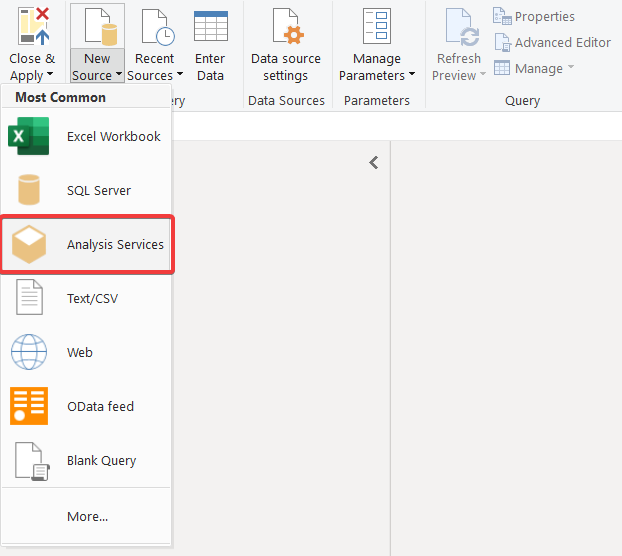
AtScale に接続するために、SQL Server Analysis Services データベースを使用します。 Power Query エディターで開いてみましょう。 これを行うには、 Home から Transform Data を選択します。
表示されたウィンドウで、Home を選択し、New Source を展開して Analysis Services を選択します。
皆さん、こんにちは。
iris-analytics-パッケージには、「企業が自社のソフトウェアで InterSystems Analytics の サポートをいかに簡単、そしてシンプルに利用できるかを示す」意図があります。
新しいシンプルなソリューションを作成したり、OpenExchange を使用して既存のソリューションを改善したりすることもできます。
InterSystems IRISにアップグレードしている企業のほとんどは、ツールが提供するすべての機能を活用しています。
このコンテストでの私のもう一つのターゲットは、インターシステムズを長く利用していても、自分たちがアクセスしている可能性をフルに活用していない企業です。
このプロジェクトは、他のプロジェクトをベースにしてインスピレーションを得て作成しました。ありがとう @Evgeny Shvarov @Guillaume Rongier @Peter Steiwer
それらのプロジェクトが一緒になって、このウィザードになった。
メインページはシンプルで、そこに至るまでのプロセスがわかりやすい。
ウィザードを適切に使用するためのフィールドがいくつかあります。