0 フォロワー · 362 投稿

InterSystems Ensembleはユーザー、プロセス、およびアプリケーションを記録的な速さで接続する使いやすい総合的な統合プラットフォームです。

詳細はこちらをご覧ください

ドキュメント

記事 Megumi Kakechi · 9月 24, 2023 4m read

IRISアップグレードやインストールがうまくいかない場合、初めに以下の4点をご確認ください。

  1. インストーラーに問題はないか?
  2. 対象バージョンの最新インストーラー(キット)を使用しているか?
  3. サポート対象プラットフォームへのインストールを行っているか?  
  4. インストールディレクトリパスに日本語を含んでいないか?   

★1について
インストーラーのダウンロードに問題があったなどで、インストーラー自体に問題があり、インストールできないというケースがあります。
その場合は、インストーラーのハッシュ値(md5 checksum)を比較してファイルの同一性を確認するか、再ダウンロードしてインストールをお試しください。

インストーラーのハッシュ値は、WRCDirectのダウンロードページ にて対象の製品を選択してご確認いただけます。

例:


お持ちのインストーラーのハッシュ値は、以下のように確認します(Windowsの場合)。
0
0 451
記事 Megumi Kakechi · 8月 31, 2023 4m read

 IRISをアップグレードすると、SQLクエリオプティマイザの機能向上により、旧バージョンとは異なるクエリプランによるクエリ実行コード(クエリキャッシュ)が作成される場合があります。
ほとんどの場合はパフォーマンスが向上するのですが、稀にパフォーマンスが低下するケースもあります。

・アップグレードによりオプティマイザが改善しているとはいえ、中には遅くなるクエリがあるのではないか?
・予期しないSQLの問題が起きるのではないか?
・アップグレード後に全てのクエリパターンをテストするには時間と労力がかかりすぎる

このように、機能向上よりも安定性を優先して「今までのプランのまま実行したい」というご要望もあることでしょう。
こちらの記事では、そのようなお客様への解決策をご案内します。


解決策 = 凍結プラン(Frozen Plan)を使用する:

Cache2016.2以降(IRISはすべてのバージョン)で、クエリプランの凍結機能 が実装されました。
この機能により、IRISを新しいバージョンにアップグレードする際、既存のクエリプランは自動的に凍結されます。
これにより、アップグレードによる既存のクエリのパフォーマンスの低下の可能性を防げます(古いバージョンと同じプランが使用されるため)。
新しいクエリについてはもちろん、アップグレード後のクエリオプティマイザによるプランが使用されます。

0
0 162
記事 Megumi Kakechi · 8月 1, 2023 2m read

あるメソッドやルーチンを実行してエラーとなった場合、エラー発生個所はエラーメッセージより取得することができますが、処理の呼び出し履歴(スタックトレース)はエラーメッセージのみではわかりません。
また、.Net や Python など IRIS 外からの呼び出しの場合に、エラー情報の詳細がクライアントに返らない場合などもあるかと思います。

/// 例:エラーメッセージだけでは、エラーが発生した処理の呼び出し履歴まではわからない。
USER>d##class(User.Test).TestMethod1()
 
 write a
 ^
<UNDEFINED>TestMethod3+1^User.Test3.1 *a
USER 4e1>


そんなときは、エラー処理にて Do BACK^%ETN を実施することで、IRIS側で強制的にスタック情報を記録することができます。
スタック情報を記録することで、どのような処理がどの順番で呼び出されたかや、エラー時の内部変数情報を知ることができます。

BACK^%ETN は、エラー発生後に $ZError($ZE) 変数に値が set されている場合、アプリケーションエラーログ(^ERRORS)に情報が記録されます。
上のエラーの場合の $ZE は、以下のように確認できます。

0
0 146
記事 Megumi Kakechi · 3月 2, 2021 2m read

これは InterSystems FAQ サイトの記事です。
※記事後半に、「2>&1」で 標準エラー出力(2) を 標準出力(1) にリダイレクトする方法を追記しました。

$ZF(-100) では実行したコマンドの出力を取得することはできませんが、代わりにコマンド・パイプ デバイスを使用する方法があります。

詳細は、以下ドキュメントをご参照ください。

コマンド・パイプ デバイスを使用する方法について
 

こちらを %File クラスで使用した例が以下になります。

1
0 544
記事 Megumi Kakechi · 2月 6, 2023 4m read

ファイルとディレクトリの操作に使用できる API 、%Library.File クラス (%File が省略形) の便利なサンプルコードをご紹介します。

こちらのAPIを使用して、ディレクトリやファイルの中身をのぞいたり、作成・書込み・読込みを行ってみます。


ディレクトリ内のファイル一覧をリストする

以下のサンプルは、C:\temp フォルダ内の *.txt ファイルをリストします(ファイルパス_サイズ_作成日)。

 set stmt = ##class(%SQL.Statement).%New()
 set status = stmt.%PrepareClassQuery("%File", "FileSet")
 set rs = stmt.%Execute("c:\temp", "*.txt")
 while rs.%Next(.rStatus) { write !, rs.%Get("Name")_"_"_rs.%Get("Size")_"byte"_"_"_rs.%Get("DateCreated") }

サブディレクトリ内のファイルを含む場合はこちら (filetest.mac で保存) ↓

1
0 657
記事 Tomoko Furuzono · 7月 2, 2023 3m read

これは、InterSystems FAQサイトの記事です。


以下の様な方法で、グローバルのインポート/エクスポート処理をプログラムに組み込むことができます。

1. グローバルエクスポート方法
1.1 XML形式でのエクスポート
グローバルをXML形式のファイルにエクスポートする場合、$system.OBJ.Export() を使用します。 1.1.1. 指定したグローバルをエクスポートする場合
エクスポート対象グローバルを グローバル名.gbl で指定します(先頭の ^ は不要)。
例:

Do$system.OBJ.Export("a.gbl,b.gbl","c:\temp\globals.xml",,.errors)

結果については、errors に格納されます。

$system.OBJ.Export() の詳細は%SYSTEM.OBJクラスのクラスリファレンスをご確認ください。
クラスリファレンス:%SYSTEM.OBJ
1.1.2. ネームスペース内の全グローバルをエクスポートする場合
%SYS.GlobalQueryクラスでグローバル一覧を取得し、それを $system.OBJ.Export() に渡してエクスポートを実行します。

例:

0
0 356
記事 Mihoko Iijima · 6月 13, 2023 1m read

これは InterSystems FAQ サイトの記事です。

注意:本番環境では実行しないでください。テスト環境でご利用ください。

開発時にプロダクションに残っているキューを一括でクリアしたり、プロダクションに関連した一次的な情報をすべて消去したい場合、以下メソッドを利用して実行中のプロダクション情報をリセットできます。

set$namespace="プロダクションのあるネームスペース名指定"do##class(Ens.Director).CleanProduction()

ドキュメント:ネームスペースでのプロダクションのリセット

プロダクション全体ではなく、一部コンポーネントの実行中データをリセットする場合は、アダプタの ClearAllAppData() を使用します。
引数にはプロダクションに登録している構成名を指定してください。

例)SQLインバウンドアダプタが保持している永続値をリセットする

do##class(EnsLib.SQL.InboundAdapter).ClearAllAppData("構成名称")

ドキュメント:受信アダプタで以前に処理された行のリセット

例)FTPインバウンドアダプタが処理したファイルの情報をリセットする

do##class(EnsLib.FTP.InboundAdapter).ClearAllAppData("構成名称")
0
0 132
記事 Mihoko Iijima · 6月 6, 2023 5m read

これは InterSystems FAQ サイトの記事です。

ターミナルでルーチンやクラスのコンパイルを行う際、コンパイル結果が画面に表示されるのでエラーが発生した場合でも確認しやすいですが、一括コンパイルの場合は、大量のコンパイル結果の中にエラー情報が含まれてしまうためエラー情報だけを取得したい場合には少し工夫が必要です。

以下、ルーチン/クラスの一括コンパイル時の結果からエラー情報を取得する方法をご紹介します。

ルーチンの場合

ネームスペースにあるルーチンをターミナルで一括コンパイルするには、%Library.Routine クラスの CompileAll() メソッドを使用します。

以下実行例は、USERネームスペースにあるルーチンを一括コンパイルした結果です。TestRoutine1でコンパイルエラーが発生しています。

0
0 245
記事 Mihoko Iijima · 6月 2, 2023 6m read

開発者の皆さん、こんにちは!

この記事では、ワークフローコンポーネントを使ってみよう!~使用手順解説~ でご紹介したユーザ操作画面(ユーザポータル)を任意のWebアプリに変更する際に便利な REST API の使用方法をご紹介します。

ワークフロー用 REST APIですが、開発者コミュニティのサンプル公開ページ:Open Exchange に公開されているAPIでどなたでも自由にご利用いただけます。

Open Exchangeの検索ボックスに「Workflow rest」と入力すると出てきます。EnsembleWorkflow が対象のサンプルです。

ちなみに、2023年6月2日時点で724のアプリケーションが公開されているようです👀

0
0 324
記事 Mihoko Iijima · 6月 1, 2023 7m read

開発者の皆さん、こんにちは。

先日のウェビナーでご紹介した「ワークフローコンポーネント」をお試しいただけるサンプルを公開しました。👉 https://github.com/Intersystems-jp/WorkFlow-DC

《サンプルのテーマ》

店舗で販売している商品に付けるPOPメッセージ候補を予めテーブルに登録できる仕組みが既にある、と仮定しています。

IRISの Interoperability を利用してPOPメッセージ候補が登録されるテーブルに対して一定間隔でSELECT文を実行し、未処理のメッセージを取得します。
新たなレコードが存在する場合、ワークフローコンポーネントを利用して担当者に審査を依頼します。

担当者は、ワークフローユーザポータルを使用して、POPメッセージ候補の承認/却下を指示できるようにしています。

0
0 192
記事 Megumi Kakechi · 5月 15, 2023 2m read

これは InterSystems FAQ サイトの記事です。

サブスクリプトレベルマッピングされたグローバルを、トップノードから全体をkillする場合、<SLMSPAN>エラーとなり削除ができません。

これは、サブスクリプトレベルマッピングされたグローバルについては、マッピングを跨いだサブスクリプト範囲の kill コマンドは行えないためです。

// 以下のように、別々のデータベースにサブスクリプトマッピンググローバルが存在する場合:^TEST(A*~K*) -> database A
^TEST(L*~Z*) -> database B

// Topレベルから Kill しようとすると、<SLMSPAN>エラーとなる
NAMESPACE>Kill^TEST
<SLMSPAN> <- このエラーが出力


現ネームスペース(データベース)のグローバルのみ削除するには、次のように指定して下さい。

NAMESPACE>Kill ^["^^."]TEST

サブスクリプトレベルでマッピングしているグローバルは、データベースに移動して直接Killする必要があります。
データベースに移動する場合は以下のようにします。

0
0 107
記事 Tomoko Furuzono · 5月 14, 2023 3m read

これは InterSystems FAQ サイトの記事です。

オペレーティング・システム・ベースの認証(OS認証)では、OSのユーザ ID を使用して、IRISを使用するユーザを識別します。

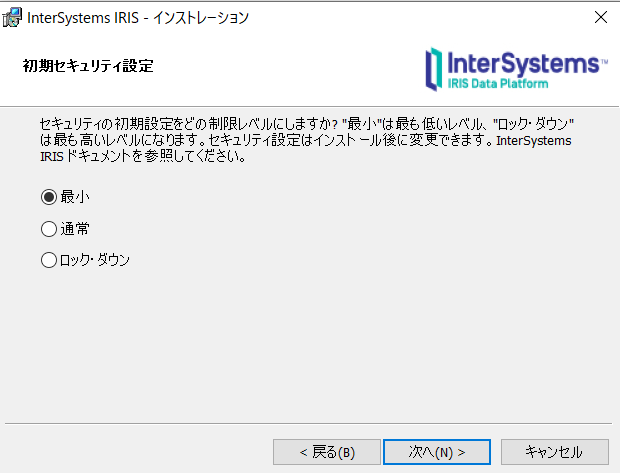
インストール時に選択する初期セキュリティ設定=最小の場合は、予め、OSログインユーザと同一名のユーザをInterSystems IRIS に作成する必要があります。(パスワードは異なっていても構いません。)
初期セキュリティ設定=通常以上の場合は、インストールユーザ名(OSログインユーザ名)で、ユーザが作成されていますので、このユーザを使用することができます。別のログインユーザで実行したい場合は、同様にIRISユーザを同名で作成してください。

​​ [インストール時の初期セキュリティ設定画面]

​​OS認証は、以下の3つのサービスに使用できます。

・コールイン (%Service_Callin)
・コンソール (%Service_Console)  ※Windowsのローカル接続
・ターミナル (%Service_Terminal)  ※Linux/Unixのローカル接続

※iris run(runw)/ccontrol run(runw) ではパスワード認証は使用できませんが、OS認証を使用してシステムにログインすることが可能となります。

OS認証を行うための設定手順は以下の通りです。

0
0 140
記事 Megumi Kakechi · 5月 12, 2023 2m read

こちらの記事 では、ヘルスモニタのセンサー値を ^%SYSMONMGR ユーティリティを使用して変更する方法をご紹介しました。
今回は、ヘルスモニターセンサー値を コマンド(プログラム)で変更する方法をご紹介します。


ヘルスモニタは、CPUUsage(CPU使用率)、DBLatency(DBからのランダム読取に要する時間)、DiskPercentFull(DBのディスク使用率)などの該当しきい値を超えた場合に、通知を生成します。
ヘルスモニタのセンサー値(閾値)について

センサーのしきい値を超えると、IRISのシステムログ(messages.log)に以下のようなメッセージが記録されます。

[SYSTEM MONITOR] CPUusage Warning: CPUusage = 81 ( Warnvalue is 75).
[SYSTEM MONITOR] DBLatency(c:\xxx\) Warning: DBLatency = 1092.228 ( Warnvalue is 1000).
[SYSTEM MONITOR] DiskPercentFull(/hs-connect/sys/mgr/) Alert: DiskPercentFull = 99.00, 99.02, 99.03 (Max value is 99).
0
0 182
記事 Megumi Kakechi · 5月 8, 2023 4m read

これは InterSystems FAQ サイトの記事です。

InterSystems IRIS では、柔軟でユーザ拡張可能な監視ツールである「システムモニタ」をお使いいただくことが可能です。

システムモニタには、以下の3つのインスタンス監視ツールがあります。

  • システムモニタ:システムの状態およびリソースを監視・固定パラメータに基づいて通知 (アラートおよび警告) を生成
  • ヘルスモニタ:主要なシステムメトリックおよびユーザ定義メトリックをサンプリング&ユーザ変更可能パラメータおよび規定の通常値と比較し、該当しきい値を超えた場合に通知を生成
    ※ヘルスモニタは既定では無効となっています。
     起動するには、^%SYSMONMGR を使用してヘルスモニタを有効にする必要があります。
     ただし、システムモニタのサブスクライバクラスは、ヘルスモニタが有効でなくても動作します。
  • アプリケーションモニタ:重要なシステムメトリックをサンプリング&ユーザが作成したアラート定義を使用して評価

messages.logに、以下のようなログが記録される場合があります。

[SYSTEM MONITOR] DBLatency(c:\xxx\) Warning: DBLatency = 1510 ( Warnvalue is 1000).
※このメッセージの意味については こちらの記事 をご覧ください。

0
0 219
記事 Tomoko Furuzono · 5月 8, 2023 1m read

これは、InterSystems FAQサイトの記事です。
<ROLLFAIL>エラーは、ロールバック処理中に何らかのエラーが発生した場合に発生するエラーです。

トランザクション・ロールバックのロギング

よくあるケースはロールバック時点でシステム全体のジャーナリング機能が無効になっていた場合です。
ジャーナル機能が無効になるのは、ジャーナルを無効にする設定を行うかジャーナル格納ディレクトリのディスクが満杯のためにシステムがジャーナルを無効にした場合などです。

0
0 129
お知らせ Seisuke Nakahashi · 5月 7, 2023

5月16日以降、 バージョン 2017.1 以前のInterSystems Caché® と InterSystems Ensemble® のドキュメントは、弊社ドキュメントウェブサイトで PDF フォーマットのみ公開されるよう変更となります。ご理解いただけますよう、どうぞよろしくおねがいします。もちろん、お手元の Caché / Ensemble のドキュメントについては、これまで通りのフォーマットでブラウザからご覧いただけます。

0
0 73
InterSystems公式 Megumi Kakechi · 4月 28, 2023 2m read

インターシステムズは、IBM POWER8 以降の POWER プロセッサを搭載した AIX システムで、データベースおよびジャーナルファイルが破損する可能性がある問題を修正しました。
この問題は、データベースまたはジャーナルの暗号化が使用されている場合にのみ発生する可能性があります。


対象バージョン:
 InterSystems IRIS                      - 2022.1.3、2023.1 を除く全てのバージョン
 InterSystems IRIS for Health   - 2022.1.3、2023.1 を除く全てのバージョン
 HealthShare Health Connect   - 2022.1.3、2023.1 を除く全てのバージョン
 HealthShare ソリューション   - すべてのバージョン

 ※HealthShareソリューションはデータ要素の暗号化機能を使用していない為、
     本不具合が直接影響することはありません。ただし、HealthShare環境にて
     上記のようなデータ要素の暗号化機能を使用するカスタマイズがある場合は
     本アラートに記載されている回避方法に従う必要があります。

 InterSystems Cache および Ensemble - 2015.1 以降の全てのバージョン

0
0 130
記事 Megumi Kakechi · 4月 24, 2023 2m read

クラウド環境で Windows 英語版に日本語言語パックをインストールして日本語化している場合、設定に注意が必要です。

以下のようにランチャー(キューブ)メニューの一部が文字化けするのは、言語設定が足りていないのが原因と考えられます。


以下の設定をご確認ください。

Windows設定 > 時刻と言語 > 言語:管理用の言語設定
「Unicode 対応でないプログラムの現在の言語」が、日本語以外の言語 (例:英語(米国)) になっていないでしょうか?


この場合、システムロケールの変更 ボタンで現在のシステムロケールを「日本語(日本)」 に変更することで、文字化けが解消します。

※この変更を反映させるにはWindowsの再起動が必要です。
 

***

【注意】

システムロケールが「英語(米国)」のように日本語以外の言語になっている環境にIRISをインストールしている場合、IRISのデフォルトの ロケール定義 が日本語以外に設定されています。

この場合、例えばファイル入出力も日本語の言語対応がされないため、日本語を含むCSPなどのファイルインポートで文字化けが発生してしまいます。

その際には、OSのシステムロケールの変更に加えて、IRISのロケール定義も変更するようにしてください。


※以下の例は、日本語 Windows OS の場合

0
0 446
記事 Mihoko Iijima · 4月 17, 2023 1m read

これは InterSystems FAQ サイトの記事です。

以下の状態の時、ReadOnlyでマウントされます。

0
0 257
記事 Tomoko Furuzono · 4月 11, 2023 2m read

これは、InterSystems FAQサイトの記事です。
管理ポータルの監査メニューを使用する場合、ユーザに監査データベースの閲覧のみを許可するということはできません。
管理ポータルから監査データベースを閲覧する場合は、そのユーザに、
・%Admin_Secure:U(監査以外にもセキュリティ関連の操作が可能となる)
・%DB_IRISAUDIT:RW(監査データベースへの読み込み/書き込み権限)
等のリソースへの権限が必要になりますが、これを与えることにより、監査データベースの閲覧以外の操作も可能となってしまいます。

監査データベースの閲覧のみを許可したい場合には、管理ポータルの監査メニューは使用せず、外部ツール等からSQLで監査テーブルを参照するようにします。
このとき、ユーザに必要な権限は以下の通りです。※他の権限は与えないようにします。
・IRISAUDITデータベースへのRW権限 ⇒ %DB_IRISAUDITロールの付与
・%SYS.AuditテーブルへのSelect権限
 

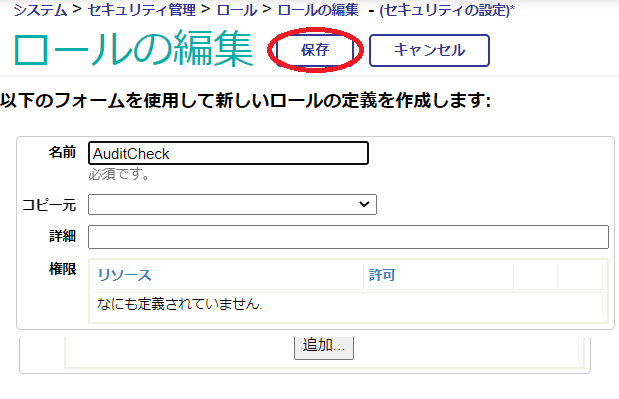
1.新規ロールの作成
必要な2つの権限のみを含むロールを作成します。

(1)新規作成
システム管理>セキュリティ>[新規ロール作成]>名前入力>[保存]


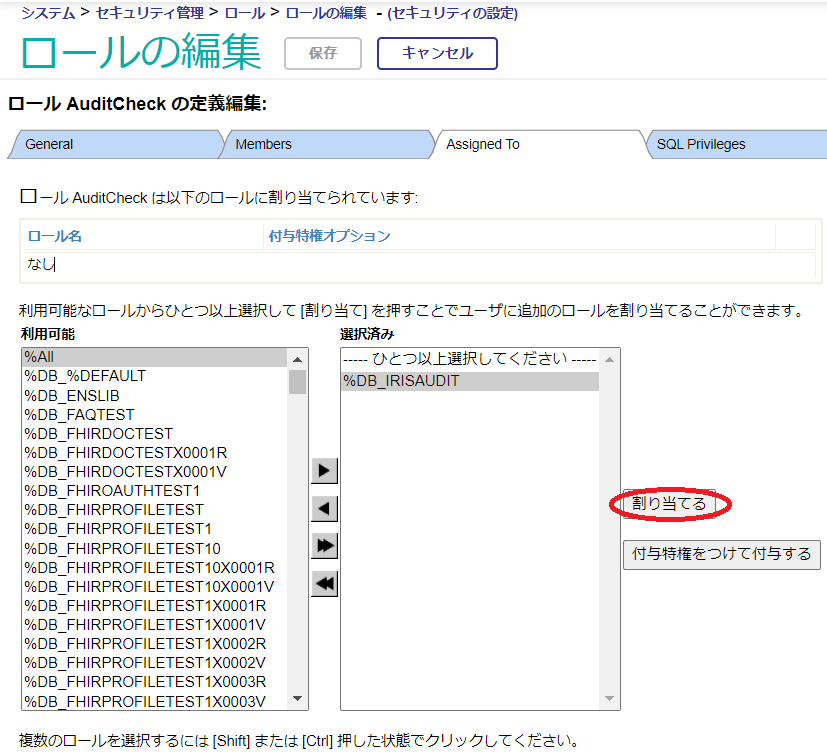
(2)作成したロールに%DB_IRISAUDITロールを割り当てる
ロールの定義編集>Assigned Toタブ>%DB_IRISAUDITを選択して[割り当てる]

0
0 116
記事 Tomoko Furuzono · 4月 11, 2023 2m read

これは、InterSystems FAQサイトの記事です。
%Library.GlobalクラスのExport()メソッドを使用してエクスポートする際に、エクスポート形式(第4引数:OutputFormat)を 7 の「ブロックフォーマット/Cachéブロックフォーマット(%GOF)」にした場合、マッピングされたグローバルはエクスポートできない仕様となっています(対象はネームスペースのデフォルトグローバルデータベースのグローバルのみ)。
マッピングされたグローバルを「ブロックフォーマット/Cachéブロックフォーマット(%GOF)」でエクスポートする為には、%Library.Global.Export()の第1パラメータにマッピング先のデータベースディレクトリを指定します。
実行例は以下の通りです。 

 set DB = "^^c:\InterSystems\Cache\Mgr\Test\"  ; "^^\<データベースフォルダーのパス>\"
 set sc = ##class(%Library.Global).Export(DB,"TESTGBL.gbl",FULLPATH,7,,"")
0
0 179
記事 Tomoko Furuzono · 4月 11, 2023 1m read

これは、InterSystems FAQサイトの記事です。
HL7の仕様では、日本語データを送受信する場合はJISを文字コードとして利用し、メッセージヘッダ(MSH)の18番目の2項目に iso-ir87 を指定します。
HL7用プロダクションでは、情報の入力はビジネスサービス、情報の出力はビジネスオペレーションを利用します。
日本語を含むHL7を送受信する場合は、入力/出力の対象となる全てのコンポーネントの設定で [追加の設定] の「キャラクターセット(Charset)」に iso-ir87 を指定することで正しく日本語データを取り扱うことができます。

0
0 346
記事 Tomoko Furuzono · 4月 11, 2023 3m read

これは、InterSystems FAQサイトの記事です。
データの登録/更新/削除を実行中でも、インデックスを再構築することは可能です。
ただし、再構築中は更新途中の状態で参照されますので、専用ユーティリティを使用することをお勧めします。
手順は以下の通りです。

  1. 追加予定のインデックス名をクエリオプティマイザから隠します。
  2. インデックス定義を追加し、再構築を実施します。
  3. 再構築が完了したら、追加したインデックスをオプティマイザに公開します。

実行例は以下の通りです。
Sample.Person の Home_State(連絡先住所の州情報)カラムに対して標準インデックス HomeStateIdx を定義する目的での例で記載します。 

1、追加予定のインデックス名を Caché のクエリオプティマイザから隠します。

>write $system.SQL.SetMapSelectability("Sample.Person","HomeStateIdx",0)
1

 2、インデックス定義を追加した後、再構築を実施します。
  定義例)Index HomeStateIdx On Home.State;

>do ##class(Sample.Person).%BuildIndices($LB("HomeStateIdx"))


 3、再構築が完了したら、追加したインデックスをオプティマイザに公開します

0
0 474
記事 Tomoko Furuzono · 4月 10, 2023 3m read

これは、InterSystems FAQサイトの記事です。
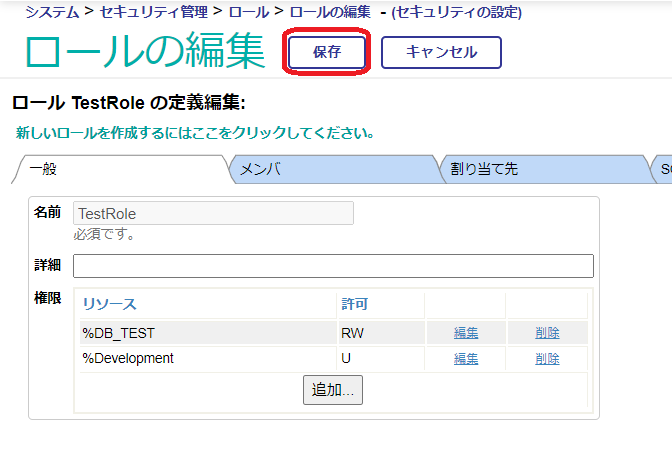
管理ポータル:システムエクスプローラの使用には、%DevelopmentリソースのUse特権が必要です。
システムエクスプローラでの参照のみ利用可能とする権限をユーザに付与したい場合は、%DevelopmentリソースのUse特権(※1)と、該当のデータベースリソース(※2)への参照特権(R)を付与したロールを作成し、これをユーザに与えます。
※1.「%Development:U」を付与している場合はターミナルやスタジオも参照のみで使用可能となります。
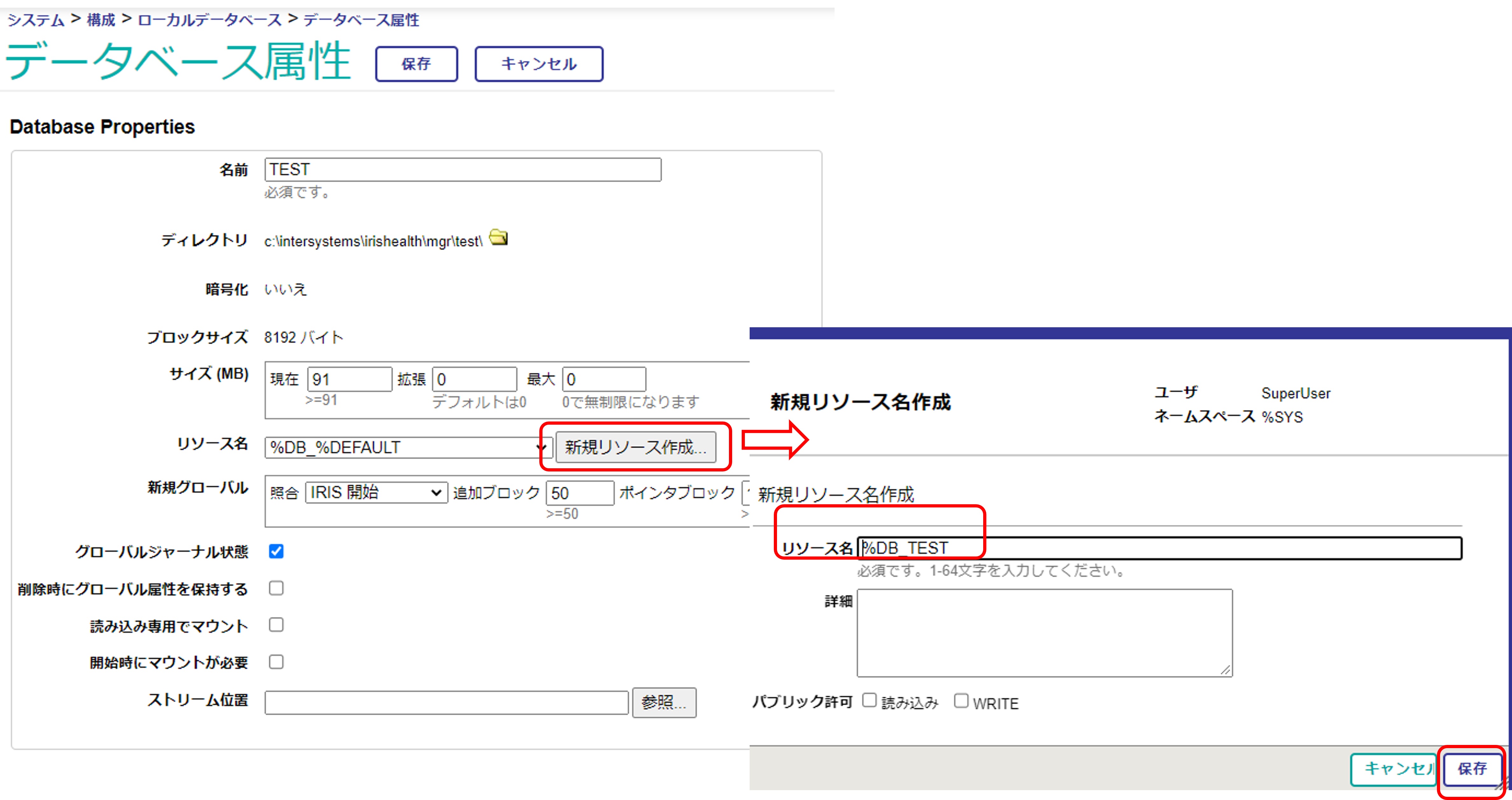
※2.参照したいデータベースに割り当てられているリソースが%DB_DEFAULTリソースになっており、このデータベースのみに参照権限を設定したい場合は、事前に、このデータベース用の独自リソース(%DB_<データベース名>)を作成し、該当データベースに割り当てるようにします。

<図:独自リソースの作成>
[管理ポータル]>[システム管理]>[構成]>[システム構成]>[ローカルデータベース]>(該当データベースを選択)

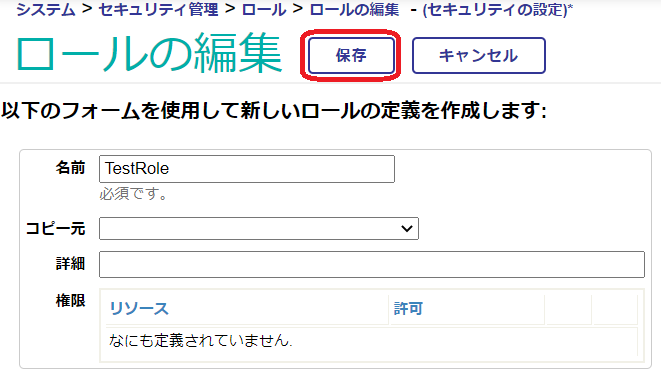
【例】:testAユーザに、TESTデータベースへの参照のみを許可する。
1.新規ロール作成

2.ロール編集(リソースへの権限の追加)

0
0 164
記事 Mihoko Iijima · 4月 10, 2023 4m read

これは InterSystems FAQ サイトの記事です。

バージョン2017.2以降から、CREATE TABLE文で作成したテーブル定義のデータを格納するグローバル変数の命名ルールが変わり ^EPgS.D8T6.1 のようなハッシュ化したグローバル変数名が設定されます。(この変更はパフォーマンス向上のために追加されました。)

※ バージョン2017.1以前については、永続クラス定義のルールと同一です。詳細は関連記事「永続クラス定義のデータが格納されるグローバル変数名について」をご参照ください。

以下のテーブル定義を作成すると、同名の永続クラス定義が作成されます。

CREATETABLE Test.Product(
    ProductID VARCHAR(10) PRIMARY KEY,
    ProductName VARCHAR(50),
    Price INTEGER
)

 永続クラス:Test.Productの定義は以下の通りです。(パラメータ:USEEXTENTSETに1が設定されます) 

0
0 293
InterSystems公式 Masahito Miura · 3月 28, 2023

インターシステムズは、新旧すべての製品について、お客様に高品質な製品サポートを提供することをお約束します。Caché はリリースされて 25 年になります。製品リリースを重ねるに応じてそのサポートは進展されていきます。

2018 年にリリースされた InterSystems IRIS は、Caché と Ensemble の後継製品です。 多くの Caché/Ensemble のお客様が IRIS に移行しているか、今後数年のうちに移行する予定です。 Caché や Ensemble を使い続けているお客様は、以下の重要なお知らせにご留意ください:

      Caché/Ensemble のメンテナンス・リリースは、今後 4 年間 (2027 年の第 1 四半期まで) 継続されます。                                  2027 年 3 月 31 日以降は、Caché/Ensemble のメンテナンス・リリースの予定はありません。

0
0 496
記事 Megumi Kakechi · 3月 28, 2023 3m read

これは InterSystems FAQ サイトの記事です。
 

テーブル名/カラム名/インデックス名を変更したい場合、以下のケース別に変更方法をご案内します。

A. テーブル名・カラム名の変更
B. インデックス名の変更
 

-------------------------------------------------------------------------
A. テーブル名・カラム名の変更する方法
-------------------------------------------------------------------------

テーブル(クラス)名とカラム(プロパティ)名は基本的には変えないようにしてください。

もし「SQLアクセス時の名前だけ変更したい」場合は、以下のように新しい名前を SqlTableName(テーブル名)、SqlFieldName(カラム名) として指定することができます。

Class User.test Extends%Persistent [ SqlTableName = test2 ] {
    Property p1 As%Integer [ SqlFieldName = xx ];
    ....
0
0 216
記事 Megumi Kakechi · 3月 19, 2023 2m read

Visual Studio Code 用のエクステンション(拡張機能)には、その動作を構成するための多くの設定が用意されています。

設定可能な項目一覧は、こちらの VS Codeドキュメント でご紹介しています(英語のみ)。

今回は、これらの設定の中で「コンパイルフラグを変更したい場合」の例で、設定の変更方法をご案内します。
※コンパイルフラグの詳細については こちらの記事 をご覧ください。


~ VS Code でコンパイルフラグを変更する方法 ~


① メニューから File(ファイル) > Preferences(ユーザ設定) > Settings(設定) (macOS では Code > Preferences > Settings) を選択し、設定エディタを開きます。


② 検索欄に、objectscript と入力して設定を絞り込み、今回は検索欄の下にある [Workspace(ワークスペース)] (※)を選択します。
※ユーザー:PCのユーザーごとに設定したい場合や、ワークスペースを作っていない時に利用する設定
 ワークスペース:ワークスペースを作成して作業するときに、ワークスペース全体に適用して利用する設定


③ 表示されている設定項目の中から変更したい項目を見つけます。

0
0 659
記事 Megumi Kakechi · 3月 8, 2023 2m read

これは InterSystems FAQ サイトの記事です。
 

^%GCMP ユーティリティにて2つのグローバルの内容を比較することができます。

例としてUSERとSAMPLESネームスペースにある、^testと^testを比較する場合は以下のようになります。
※以下の例では、2つのネームスペースに全く同じグローバルを700個作り、その中の一つの中身を変えて検出対象としています。

0
0 118