#システム管理

0 フォロワー · 215 投稿

システム管理とは、1つ以上のハードウェアおよびソフトウェアシステムの管理のことを示します。  InterSystemsシステム管理についてのドキュメント

お知らせ Mihoko Iijima · 5月 1, 2022

開発者のみなさん、こんにちは!

2022年3月9日開催「InterSystems Japan Virtual Summit 2022」のセッション「ストレージの節約手法について」のアーカイブを YouTube に公開いたしました。

(プレイリストはこちら

データベースの構成要素であるデーターベースファイル、ジャーナルファイルに関するストレージ容量の増大を招く要因とその解決策、そしてこれら要素に関わる新機能についてもご説明します。

ストレージのコスト管理が重要なクラウド環境で特に有用な情報です。

ぜひ動画をご参照ください。
 

【目次】

00:58 ストレージコスト削減に成功されたお客様事例のご紹介

02:24 ディスクの使用状況を詳しく見る

04:57 ストレージコストの節約(=ストレージの節約)のための方法

15:44 ジャーナルのコスト削減(=ストレージの削減)

23:24 今後リリース予定の新機能について

0
0 115
記事 Mihoko Iijima · 4月 14, 2022 10m read

これは、InterSystems FAQサイトの記事です。

アプリケーションモニタが提供する %Monitor.System.Diskspace(ディスク容量メトリック)を利用して指定サイズを下回る場合にメール通知を行うように設定を追加することができます。

アプリケーション・モニタのメトリック【IRIS】
アプリケーション・モニタのメトリック

システム提供のアプリケーションモニタは、デフォルトでは全て無効化されています。使用を開始するためには、対象のモニタを有効化し、システムモニタを再起動します。

アプリケーションモニタの有効/無効やシステムモニタの停止/開始は、システムルーチン ^%SYSMONMGR を利用します。

以下の例では、ディスクの空き容量が 100MB を下回る場合にメール通知を行う設定手順について説明します。

手順は以下の通りです。

1) ^%SYSMONMGR を起動し、アプリケーションモニタから %Monitor.System.Diskspace を有効化する

2) アラート対象とする閾値を変更する(例では、通知は最初の1回のみとしています)

3) Email通知設定を行う

4) システムモニタを再起動する 

1) ^%SYSMONMGR を起動し、アプリケーションモニタから %Monitor.System.Diskspace を有効化する

0
0 211
記事 Mihoko Iijima · 4月 8, 2022 4m read

これは、InterSystems FAQサイトの記事です。

システムユーティリティクラス:SYS.Database のクエリ:FreeSpace を利用してディスクの空き容量を任意のタイミングで確認することができます。

IRIS ターミナルで試す方法は以下の通りです(%SYSネームスペースに移動してから実行します)。

zn "%SYS"
set stmt=##class(%SQL.Statement).%New()
set st=stmt.%PrepareClassQuery("SYS.Database","FreeSpace")
set rset=stmt.%Execute()
//全件一括表示
do rset.%Display()

出力結果例は以下の通りです。

※コマンド実行例では、全データベースが同じディスクに置かれているので、ディスクの空き容量(DiskFreeSpace)はすべて同じ値が返っています。

0
0 196
記事 Mihoko Iijima · 3月 29, 2022 11m read

これは、InterSystems FAQサイトの記事です。

データベースの空き容量は、システムモニタを使用して監視することができます。

システムモニタは、システム開始時に自動開始され、予め設定された閾値に対してアラートが通知されます。

システムの閾値については以下ドキュメントをご参照ください。
システム・モニタのステータスおよびリソース・メトリック【IRIS】
システム・モニタのステータスおよびリソース・メトリック

データベースの空き容量については、システムデフォルトでは 50 MBを下回る場合にアラートが通知され、メッセージログ(コンソールログ)にアラート(深刻度 2)として記録され、alerts.log ファイルにも出力されます。

データベースの空き容量を任意サイズで監視したい場合、システムモニタに含まれる「アプリケーションモニタ」を利用して設定します。
注意:アプリケーションモニタでは、アラート対象となる情報があってもメッセージログ(コンソールログ)に出力しないため、メール通知/メソッド実行 を使用して通知するように設定します。

例えば、空き容量が 100MB を下回った時にアラートを通知したい場合は、アプリケーションモニタが提供する %Monitor.System.Sample.Freespace(空き容量メトリック)を利用します。

0
0 213
記事 Megumi Kakechi · 3月 23, 2022 3m read

これは、InterSystems FAQサイトの記事です。
ジャーナル・ファイルの処理でジャーナルファイルに記録されるタイプが、それぞれどのような状況下で記録されるのかについて説明します。

0
0 244
記事 Megumi Kakechi · 3月 3, 2022 3m read

これは、InterSystems FAQサイトの記事です。
ある処理において、データを無期限に保存する必要がなくグローバルの強力な性能が必要になる場合に、IRISTEMP/CACHETEMP データベースに保存される一時グローバルが使用されます。
IRISTEMP/CACHETEMPデータベースはジャーナルされないので、一時グローバルの使用ではジャーナルファイルは作成されません。

IRISTEMP/CACHETEMP データベースは、システムで一時ストレージ用に使用され、ユーザも同じ用途で使用することができます。

一時グローバルとIRISTEMPデータベースの詳細については、以下のドキュメントをご覧ください。
一時グローバルと IRISTEMP データベース


一時グローバルとして使用されるグローバルには以下のようなものがあります。

0
1 424
記事 Megumi Kakechi · 2月 13, 2022 2m read

これは、InterSystems FAQサイトの記事です。
各プロセスが消費しているメモリの内容は、Windowsリソースモニタの項目のワーキングセット、共有可能、プライベートで確認できます。

これらの内容は以下になります。

ワーキングセット プロセスが使用する物理メモリです。
         ワーキングセット(プライベート)とワーキングセット(共有可能)との合計です。 

共有可能               プロセスが使用する物理メモリ内で他のプロセスと共有可能なメモリです。

プライベート       プロセスが使用する物理メモリ内で他のプロセスと共有不可能なメモリです。


例えば、以下のようにメモリを使用しているプロセスがある場合、ほとんどは共有メモリになっているといえます。

ワーキングセット 5,341,472 = 共有可能 5,328,664 + プライベート12,808 (kb)


プロセスがアクセスする共有メモリは、データベースキャッシュおよびルーチンキャッシュで使用されているメモリ領域になります。

プロセスが大量にグローバルへのアクセスを行うと、データベースキャッシュへのアクセス量も多くなり、メモリ使用量の共有可能の数値が大きくなります。
(最大でデータベースキャッシュサイズまで大きくなります)

0
0 277
記事 Megumi Kakechi · 1月 12, 2022 5m read

これは、InterSystems FAQサイトの記事です。
ミラージャーナルファイルの削除(パージ)のタイミングは以下のようになります。

・プライマリ・フェイルオーバー・メンバ

 以下の期限のうち長い方に該当するもの
 -ローカルジャーナルファイルの削除条件が満たされたとき ("ジャーナル設定の構成" を参照)  
 -バックアップメンバとすべての非同期メンバに受信されたとき
  ただし、非同期メンバが14日間(既定値)を経過してもジャーナルファイルを受信しない場合は、そのジャーナルファイルは削除対象になります。
  「既定の14日間」は、以下のコマンドで設定が可能になります。
  この保持期間を過ぎると、ジャーナルが削除されてしまいその非同期メンバでは同期が取れなくなるのでご注意ください。

%SYS>write ##class(SYS.Mirror).JrnPurgeDefaultWait(10)       // 引数で保持期間を渡す


・バックアップ・フェイルオーバー・メンバ およびすべての災害復旧 (DR) 非同期メンバ

0
0 267
記事 Tomoko Furuzono · 12月 26, 2021 1m read

これは、InterSystems FAQサイトの記事です。

MM/DD/YY-hh:mm:ss:fff ( ) 0 [Utility.Event] Purging old application errors

 
こちらのメッセージは、エラーではなく、アプリケーションのエラーログを記録した古い ^ERRORSグローバルのパージ処理が実行された際に出力されるメッセージになります。ログを削除した旨のみを伝えるメッセージであり、出力されていても特に問題はありません。
また、このログは、^ERRORSグローバルのパージ処理がタスク実行される毎日01:00 に出力されます。
 

実際にアプリケーションエラーがある場合は、管理ポータルの [システムオペレーション] > [システムログ] > [アプリケーションエラーログ] にて、詳細を確認できます。
※このエラーログの内容は、各ネームスペースの ^ERRORS グローバルに格納されているものです。


0
0 230
記事 Megumi Kakechi · 12月 9, 2021 3m read

これは、InterSystems FAQサイトの記事です。
 

【 管理ポータルへのパスワード認証設定方法 】

管理ポータルの、
 [ホーム] > [システム管理] > [セキュリティ] > [アプリケーション] > [ウェブ・アプリケーション]
で /csp/sys、および、/csp/sys/ 以下の各アプリケーション(/csp/sys/expなど) の編集画面を開き、“許可された認証方法” の、"認証なし" のチェックを外し、“パスワード” のみチェックをして保存します。

また、これと同様のことを、ターミナルから、^SECURITYルーチンを使用して実行することも可能です。
以下は/csp/sys/アプリケーションに対する実行例です。*実行は%SYSネームスペースで行って下さい。*

0
0 572
記事 Tomoko Furuzono · 12月 7, 2021 2m read

これは、InterSystems FAQサイトの記事です。
このメッセージが出力される要因は以下の2つになります。

  1. 同じデータに対して適切に排他を行わずに、別々のプロセスから更新が行われている
  2. ロールバックが発生している

詳細は以下の通りです。 メッセージログ/コンソールログに、以下のようなメッセージがある場合、これはロールバック処理にて出力されています。
※バージョンによってメッセージは多少異なります。

Skipping SET due to compare and swap failed on ...
Skipping KILL due to compare and swap failed on ...
---
Skipping Set global ^xxx during transaction rollback (transaction may not have been properly locked) in journal ...
Skipping KILL as node ^xxx exists in ...
---
Skipped rolling back x update(s) in ...
Total 1 update(s) were skipped during rollback of transaction beginning at address ...
0
0 113
記事 Hiroshi Sato · 11月 24, 2021 1m read

これは InterSystems FAQ サイトの記事です。
 

InterSystems製品開始時に、OSの実行ファイルやコマンド、InterSystems製品内に作成したプログラムを実行したい場合は SYSTEM^%ZSTART ルーチンに処理を記述します。

(%ZSTARTルーチンは%SYSネームスペースで作成します)

SYSTEM^%ZSTART に記述する処理は、事前にあらゆる条件下でうまく動作することを確認してください。

^%ZSTART ルーチンの記述ミスや、記述は正しくとも起動時にコマンドが応答を返さなかったり処理でエラーが起こった場合、InterSystems製品が起動できなくなることがあります。

詳しくは、以下ドキュメントをご参照ください。


%ZSTART、%ZSTOPルーチンの記述について【IRIS】
%ZSTART、%ZSTOPルーチンの記述について

0
0 273
記事 Hiroshi Sato · 11月 11, 2021 3m read

これは InterSystems FAQ サイトの記事です。
 

設定内容によって、方法が異なります。
 

システム構成について
管理ポータルの [システム管理] > [構成]

以下の設定については(※1)、パラメータファイル(InterSystems IRISは iris.cpf、Caché/Ensemble/HealthShareは cache.cpf) に格納されます。 

このファイルはテキストファイルとなっていますのでこのファイルの一部を他のシステムにコピーして反映させることが可能です。 
ただし、ディレクトリ名など各システム固有の情報が多く含まれるため、そのままファイル全体をコピーしても設定内容を反映させることはできません。 
(※1) 【Caché/Ensemble2010.2以前】 [システム管理ポータル] > [構成] (システム構成)  メニュー以下の設定が対象です。 
パラメータ・ファイルの各項目については、以下ドキュメントをご参照ください。 
InterSystems パラメータ・ファイル・リファレンスについて【IRIS】Caché パラメータ・ファイル・リファレンスについて      

セキュリティについて
^SECURITY ユーティリティを使用してエクスポート/インポートすることが可能です。 
ターミナルを起動し、%SYSネームスペースで以下のコマンドを実行してください。 

0
0 548
記事 Megumi Kakechi · 11月 10, 2021 4m read

これは InterSystems FAQ サイトの記事です。


InterSystems製品のプロセスが消費するメモリ領域は以下の6つの領域になります。

プロセスのプライベートな領域

 1. プロセスパーティション(ローカル変数テーブル等、プロセスごとに使用するメモリ)
 2. 長い文字列(LongString)使用メモリ
 3. 文字列スタック...等

プロセス間共有領域

 4. データベースキャッシュ
 5. ルーチンキャッシュ
 6. 一般ヒープメモリ(プロセステーブル、ロックテーブル等)


プロセスが使用するメモリ領域は、「プライベート領域」と「共有領域」の大きく2種類に分かれます。
プライベートな領域はそのプロセスのみが使用し、個々のプロセス毎にメモリを割り当てます。
共有領域は、プロセス間で一つのメモリ領域を共有してアクセスしていますので実体はメモリ上に 1つです。
以下それぞれの領域の値は、管理ポータルで指定します(設定可能な場合)。
(1) プロセスパーティションのサイズ

 [システム管理] > [構成] > [システム構成] > [メモリと開始設定] > [プロセスあたりの最大メモリ(KB)]

0
0 553
記事 Toshihiko Minamoto · 10月 26, 2021 10m read

InterSystems IRISを初めて使用し始める際には、最低限のセキュリティレベルでのみシステムをインストールするのが通例です。 パスワードを入力する回数が少なくて済むため、初めて作業を始めるときに、開発サービスやWebアプリケーションの操作がより簡単になるからです。 また、開発済みのプロジェクトまたはソリューションをデプロイする際には、最小限のセキュリティを適用している方が便利な場合があります。 それでも、プロジェクトを開発環境から非常に敵対的な可能性のあるインターネット環境に移行する時が来れば、本番環境にデプロイされる前に、最大限のセキュリティ設定(つまり、完全なロックダウン状態)でテストしなければなりません。 これがこの記事の論点です。 InterSystems Caché、Ensemble、およびIRISにおけるDBMSセキュリティ問題をさらに包括的に説明した記事については、私の別の記事、「Recommendations on installing the InterSystems Caché DBMS for a production environment」(本番環境向けにInterSystems Caché DBMS をインストールするための推奨事項)をご覧ください。 InterSystems IRISのセキュリティシステムは、さまざまなカテゴリ(ユーザー、サービス、リソース、特権、およびアプリケーション)に異なるセキュリティ設定を適用する概念に基づいています。 ユーザーにはロールを割り当てることができます。 ユーザーとロールには、データベース、サービス、およびアプリケーションといったリソースに対し、さまざまな読み取り、書き込み、および使用の権限を付与することができます。 ユーザーとロールには、データベースのSQLテーブルに対するSQL特権も与えられます。

0
0 363
記事 Hiroshi Sato · 10月 21, 2021 2m read

これは、InterSystems FAQサイトの記事です。
システム日付の変更をすると、InterSystems Data Platform(以下IRIS)が正常に開始しなくなる場合があります。

IRISは開始時にジャーナルファイル削除処理を行いますが、システム日付を変更すると不正な日付のジャーナルファイルが作成されます。

ジャーナルファイル削除処理では、ジャーナルファイル内部に記録された前後のファイルの情報も参照し処理を進めます。

システム日付けの変更によりジャーナルファイルの繋がりに矛盾が生じると、削除処理でループ状態となり、IRISの開始処理が完了しなくなることがありますので、ご注意ください。

システム日付を変更することはIRISに限らず、OSやミドルウェア、その上で動作するアプリケーションの依存性など様々な影響の可能性が考えられます。

テスト・検証などの関係で、どうしてもシステム日付を変更しなければならない場合には、IRISのアンインストールや再インストールが自由に行える環境(仮想環境など)でテストされることを推奨致します。

テストの基本的な流れは、以下のようになります。

  1. システム日付変更
  2. IRISのインストール
  3. テスト実施
  4. IRISの停止
  5. IRISの完全アンインストール(※)
  6. システム日付変更(現在日時に戻す)
  7. IRISのインストール
0
0 898
記事 Toshihiko Minamoto · 10月 13, 2021 6m read

@Evgeny.Shvarovの記事へのコメントとして書こうとしていましたが、 コメントが長すぎたため、別に投稿することにしました。

dockerがすべてのイメージをクリーンアップした結果の画像

dockerがどのようにディスクスペースを使用し、クリーンアップするかについて、少し説明を加えたいと思います。  私はmacOSを使用しているため、以下に示すものは主にmacOSを対象としていますが、dockerコマンドはすべてのプラットフォームでも使用できます。

0
0 7173
記事 Hiroshi Sato · 10月 12, 2021 1m read

これはInterSystems FAQ サイトの記事です。
^BACKUP ユーティリティを使用して、DBリストアする方法をご紹介します。

添付のドキュメントでは、オンラインバックアップ と レガシー並行外部バックアップ の2種類のバックアップからのリストア処理の方法を紹介しています。

リストア処理の詳細は、下記ドキュメントページを参照してください。


オンライン・バックアップ・リストア・ユーティリティ【IRIS】
Caché オンライン・バックアップ・リストア・ユーティリティについて
 

0
0 246
記事 Mihoko Iijima · 10月 12, 2021 6m read

開発者の皆さん、こんにちは。

いつも使用しているユーザでアプリケーションや InterSystems 製品(IRIS/Caché/Ensemble/HealthShare) にアクセスしたとき、セキュリティ設定変更などの影響で急にアクセスできなくなった!という場合に、調査に便利な監査ログの参照方法をご紹介します。

ここでは、%Allロールを持つシステム管理ユーザ( _system や SuperUser )で管理ポータルにアクセスできる状態での確認方法をご紹介します。

監査ログですが、まずはシステムで監査が取られる設定になっているかご確認ください(通常無効化されている場合は、調査の時だけ有効に変更してください)。

管理ポータル > システム管理 > セキュリティ > 監査 > 監査を有効に

次に、アクセスできなくなった原因を探るため、以下のシステムイベントの監査を取得できるように変更します。

管理ポータル > システム管理 > セキュリティ > 監査 > システムイベントを構成
以下のイベントの「状態変更」をクリックし、 Enabled に はい と表示されるようにします。

  • %System/%Login/LoginFailure
  • %System/%Security/Protect
0
0 942
記事 Megumi Kakechi · 10月 25, 2020 4m read

これはInterSystems FAQ サイトの記事です。

ネットワーク共有フォルダ/ネットワークプリンタにアクセスしたい場合、以下の2つの方法があります。

A. net use コマンドを使用する方法
B. IRISの起動ユーザを変更する方法

詳細は以下をご覧ください。

------------------------------------------------------------------------------------------
【方法A】net use コマンドを使用する方法
------------------------------------------------------------------------------------------

1) IRIS からネットワーク共有フォルダへのアクセスを許可する場合、以下のコマンドを実行するように SYSTEM^%ZSTART に記述します。

net use \\<サーバ>\<共有フォルダ> /user:<ユーザ名> <パスワード>

※^%ZSTART または従来の ^ZSTU は、ユーザのスタートルーチンです。


詳細は以下のページをご参照下さい。
^%ZSTART ルーチンと ^%ZSTOP ルーチンによる開始動作と停止動作のカスタマイズについて

1
1 1778
記事 Hiroshi Sato · 10月 7, 2021 1m read

これは InterSystems FAQ サイトの記事です。
ジャーナルレコードの「時間」には、ジャーナルバッファを初期化したときの時間が登録されています。

ジャーナルレコードの時間は、ジャーナルバッファ毎に記録されているため、同じジャーナルバッファ内のジャーナルレコードはすべて同じ時間になります。

なお、ジャーナルバッファは、64KBのサイズで255個存在していて、1つのジャーナルバッファが満杯になった場合、次のジャーナルバッファへレコードを追加するように順番に使用されます。

ジャーナルレコードの時間は、次のバッファへレコードを追加する前に行われる初期化の時間が記録される仕組みになっています。

0
0 160
記事 Hiroshi Sato · 10月 5, 2021 2m read

これは InterSystems FAQ サイトの記事です。
Web/CSPゲートウェイ管理ページは、通常クライアントマシンからアクセスできないように構成されています。

クライアントからその管理ページにアクセスすると、以下の様なメッセージが返ってきます。

システム管理  このシステムを使用する権限がありません。

Not authorized to use this facility.

You are not authorized to use this facility.

任意のクライアントからアクセスするためには以下の操作を行います。

Web/CSPゲートウェイ管理ページにアクセス可能なシステムからブラウザを起動し、管理ポータルにアクセスします。


管理ポータル>システム管理>構成>の所でCSPゲートウェイ管理をクリックします。


表示されるページの左ペインに表示されるデフォルトパラメータをクリックします。

システム管理マシンの所に*.*.*.*と入力し、設定を保存ボタンを押下げます。

しかしながら任意のクライアントから管理ページにアクセスできるようにするのはセキュリティの観点からはあまりお勧めできません。


アクセスできるクライアントはなるべく限定することをお勧めします。

クライアントアドレスの指定方法としては、以下のような指定形式があります。

0
0 547
記事 Hiroshi Sato · 9月 29, 2021 2m read

これは InterSystems FAQ サイトの記事です。
こちらでは、タスクスケジュールを登録・参照するサンプルコードをご紹介します。

①タスクスケジュール登録のサンプル

※毎日 am1:00に do ^TEST を実行するタスクを作成します。 

 set task=##class(%SYS.Task).%New()
 set task.Name="MyTask1"
 set taskDescription="毎日夜中1:00に^xxx実行" // 任意
 set task.NameSpace="USER"
 set task.TimePeriod=0
 set task.DailyFrequency=0
 set task.DailyFrequencyTime=""
 set task.DailyIncrement=""
 set task.DailyStartTime=$ZTimeh("01:00:00")
 set task.DailyEndTime=""
 set task.TaskClass="%SYS.Task.RunLegacyTask"
 set task.Settings=$LB("ExecuteCode","do ^TEST") // RunLegacyTask の場合は ExecuteCode を設定 
 write task.%Save()
0
0 402
記事 Hiroshi Sato · 9月 23, 2021 2m read

これは InterSystems FAQ サイトの記事です。
 

タスクスケジュールを別環境にコピー(エクスポート/インポート)するには、以下の2つの方法があります。

  1. 個別にエクスポート/インポートする場合(管理ポータルで行う方法)
  2. 複数のタスクスケジュールをエクスポート/インポートする場合(%SYS.TaskSuperクラスを使用する方法) 

1.個別にエクスポート/インポートする場合 管理ポータルから行うことが可能です。

個別のスケジュールを開くと、エクスポートボタンがあるので、そちらからエクスポートしてください。

インポートも同じく管理ポータルから行えます。

2.複数のタスクスケジュールをエクスポート/インポートする場合 タスクスケジュールのエクスポートには、%SYS.TaskSuper クラスの ExportTasks() メソッドをお使いいただけます。

実行例は以下のようになります。 

%SYS>do ##class("%SYS.TaskSuper").ExportTasks($lb(1,2,3,4,5),"c:\temp\exportedTasks.xml")

エクスポートするタスクID を $LB形式で指定します。複数指定する場合は、$lb(1,2,3,4,5) のようにカンマ区切りで指定します。

0
0 1595
記事 Megumi Kakechi · 9月 21, 2021 3m read

これは InterSystems FAQ サイトの記事です。

Windowsのグループセキュリティポリシーに停止コマンドを記述したバッチファイルを登録する事により可能です。

手順は以下のとおりです。

1.Windowsのローカルコンピュータ・ポリシーのシャットダウンスクリプトに停止コマンドを登録します。
  停止コマンドを含んだbatファイルを作成します。

 CacheStop.bat    ※InterSystems Caché  の場合

c:\intersystems\cache\bin\ccontrol stop CACHE

 IRISStop.bat     ※InterSystems IRIS の場合

c:\intersystems\IRIS\bin\iris stop IRIS


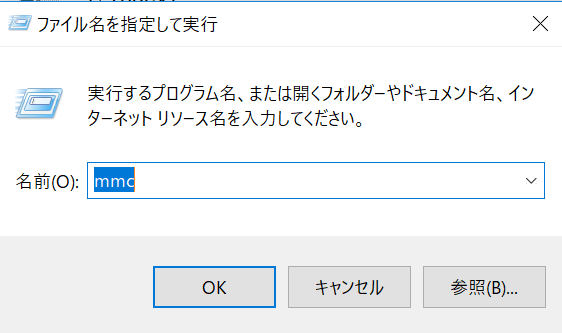
2.[ファイル名を指定して実行(R) ]で mmc と入力し、管理コンソールを起動します。   ファイル名を指定して実行の画面  


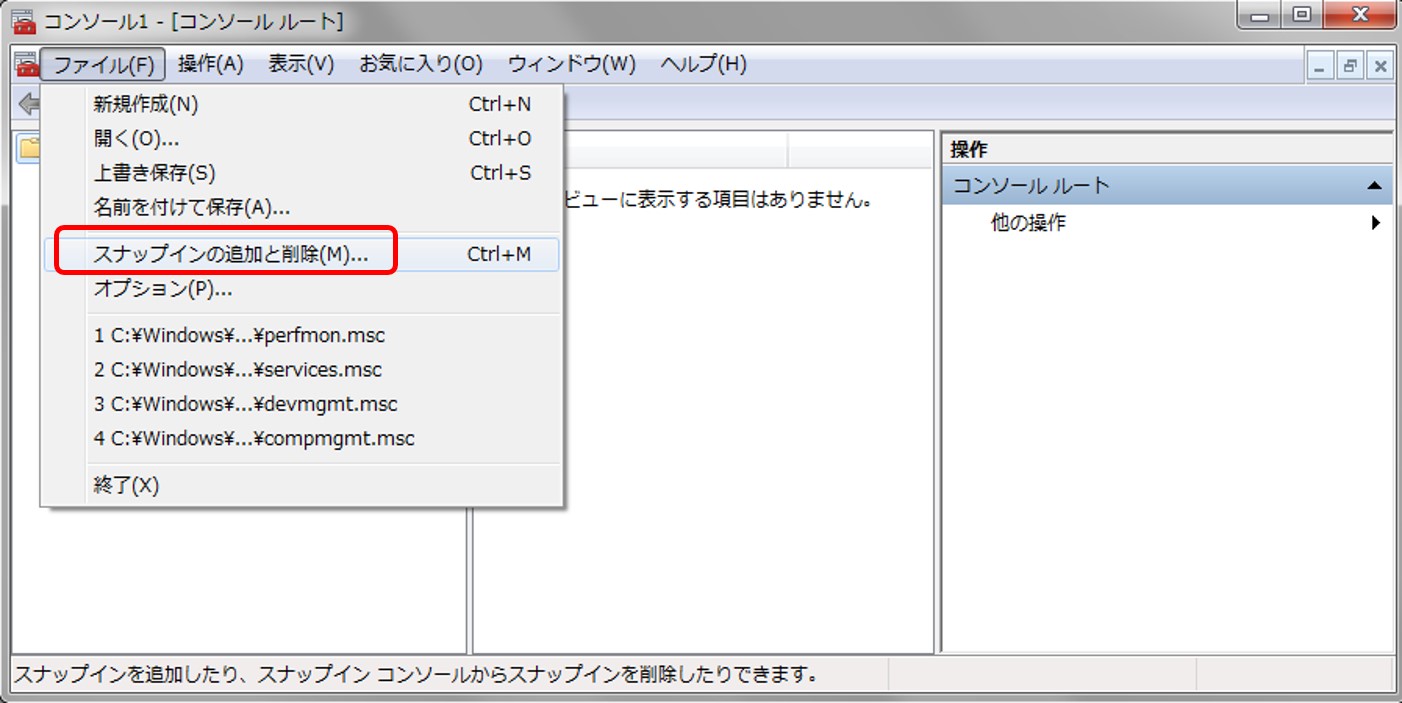
3.管理コンソールから[スナップインの追加と削除]を選択します。 スナップインの追加と削除    


4.スナップインの追加と削除で「グループ ポリシー オブジェクト エディタ」を選択し、追加します。 


5.グループ ポリシー オブジェクトの選択画面で完了ボタンを押します。


6.OKをクリックして完了します。

0
0 793
記事 Hiroshi Sato · 9月 17, 2021 2m read

これは InterSystems FAQ サイトの記事です。
※ IRIS Data Platformのサーバーライセンス(プロセッサーコア単位の課金)では以下の内容は適用されませんので、ご注意お願いします。

2012.1以降のバージョンより、ライセンス管理が厳格化されたために、管理ポータルでもライセンスを消費するようになりました。


デフォルトでは、管理ポータルは独立したID(CSPセッション)単位でライセンスを消費するために同一ユーザが複数ライセンスを消費するようになります。

スタジオ、ターミナル、管理ポータル全ての消費ライセンスをに同一ユーザにまとめる方法は以下になります。

(1) スタジオ、ターミナル、管理ポータルに共通ユーザでログイン

管理ポータル: [システム管理] > [セキュリティ] > [サービス]

以下3つを「パスワード」認証のみに変更

%Service_Bindings
%Service_Telnet
%Service_Console

管理ポータル: [システム管理] > [セキュリティ] > [アプリケーション] > [ウェブ・アプリケーション]


以下7つを「パスワード」認証のみに変更

/csp/sys
/csp/sys/bi
/csp/sys/exp
/csp/sys/mgr
/csp/sys/op
/csp/sys/sec
/api/atelier
0
0 534
記事 Hiroshi Sato · 9月 9, 2021 2m read

これは InterSystems FAQ サイトの記事です。
システムクラス  Config.MapGlobals を使用して登録することができます。

ネームスペース USER からデフォルトデータベース以外のデータベース SAMPLES にある ^Sample.PersonD をグローバルマッピングする方法は以下の通りです(ターミナルでの実行例)。

USER>zn "%SYS"  %SYS>set ns="USER"  %SYS>set glo="Sample.PersonD"
 
%SYS>set vals("Database")="SAMPLES"
 
%SYS>set st=##class(Config.MapGlobals).Create(ns,glo,.vals) ※ Config.MapGlobals クラスの Create()メソッドの第3引数は参照渡しのため、変数名前にピリオド(.)を付与して指定します。


Config.MapGlobals クラスを使用する方法以外に、インストールマニフェストクラスを利用して定義することもできます。

インストールマニフェストクラスの作成方法詳細については添付をご参照ください。

以下例は、インストールマニフェストでの定義例です(クラス定義は添付内に含まれています)。

0
0 344
記事 Mihoko Iijima · 9月 7, 2021 3m read

これは InterSystems FAQ サイトの記事です。

Windows システムにインストールされた InterSystems 製品を削除するには、コントロールパネルにあるプログラムの追加と削除(Windows 10の場合は、Windows の設定からアプリを選択)を使用します。

システムに変更を加えますので、管理者権限を持ったユーザでログインして作業を行う必要があります。

1) 管理者(Administrator)でシステムにログインします。

2) システムトレイから、アンインストールを行う InterSystems 製品インスタンスのランチャーを終了します(ランチャークリック → 終了)。

3)コントロールパネルにある プログラムの追加と削除 (Windows 10の場合は、Windows の設定からアプリを選択)で

<InterSystems製品> instance [xxxx] ( xxxx にはインスタンス名が表示されています) を削除します。

 例:InterSystems IRIS instance [IRIS]

4) InterSystems 製品インストールディレクトリ(既定では C:\InterSystems\<InterSystems製品> )を Windows エクスプローラ等を使用して削除します。

0
0 667
記事 Toshihiko Minamoto · 9月 7, 2021 4m read

まずはこの記事で手短にこの疑問に回答します。 この連載のパート2には、pButtonsから抽出されたパフォーマンスデータのグラフを含めました。 pButtonsの.htmlファイルからmgstatなどのメトリックを抽出してExcelで簡単にグラフ作成する方法として、カット&ペーストよりも素早く行える方法がないか、オフラインで尋ねられました。

参照: パート2: 収集したメトリックを確認する

pButtonsは、収集したデータをWRCに送信して確認しやすくするために、そのデータを1つのhtmlファイルにコンパイルするのですが、 特に24時間などの長い収集時間で実行されるpButtonsの場合は、mgstat、vmstatなどの時間ベースのデータをグラフィック表示にして確認できれば、トレンドやパターンが見やすくなります。

0
0 240
記事 Mihoko Iijima · 9月 5, 2021 1m read

これは InterSystems FAQ サイトの記事です。

%SYSTEM.License クラスのメソッド利用すると、ライセンス情報を取得できます(実行時は、$SYSTEM.License.メソッド名() と記述します)。 

%SYSTEM.License クラスは、ライセンスユーティリティ用システムオブジェクトです。

ユーティリティの詳細については、添付資料をご参照ください。
(クラス詳細については、クラスリファレンス内 %SYSTEM パッケージ以下 License クラスも併せてご覧ください。)

 また、ライセンス情報は、管理ポータルからも確認できます。

ライセンスキー情報:
 [システム管理] > [ライセンス] 以下

ライセンス使用状況:
 [システムオペレーション] > [ライセンス使用量] 以下

0
0 235