#ターミナル

0 フォロワー · 15 投稿

ターミナルツールの使用に関するディスカッションに関連する投稿。

記事 Saori Murata · 9月 30, 2024 19m read

開発者の皆さん、こんにちは! InterSystems IRIS(以下、IRIS)を使用したアプリケーション開発において、皆さんは環境設定をどうされていますか? 私は最近になって、「インストールマニフェスト」という機能があることを知りました。 これは、管理ポータルでポチポチしていた作業をコード化・自動化できる強力なツールです! 最初こそとっつきづらかったものの良いところがたくさんあるなと思ったので、簡単にではありますが皆さんにその良さと始め方をご紹介したいと思います。

なお、私が使用しているIRISバージョンは以下です。

2022.1

バージョンが異なる場合、違う書き方になっているもの等が存在する場合がありますので、 公式ドキュメント等を参照し適宜読み替えていただければと思います。

目次

  1. はじめに
  2. インストールマニフェストとは
  3. インストールマニフェストのメリット・デメリット
  4. インストールマニフェストの始め方と基本構造
    1. マニフェストの作成
    2. マニフェストの編集
    3. マニフェストの実行
  5. インストールマニフェストでできること
    1. 変数の設定
    2. ネームスペースとデータベースの設定
    3. データのインポートとマッピング
    4. セキュリティ設定
    5. InterOperability 機能の設定
  6. インストールマニフェスト以外で行う環境設定
    1. ObjectScriptによる実装
    2. Pythonによる実装
  7. まとめ
0
0 0
記事 Toshihiko Minamoto · 5月 9, 2024 3m read

VS Code でファイルを編集しているときに、グローバル値のチェックやいくつかの ObjectScript コマンドの実行が必要だったことはありませんか? これが可能になりました。しかもセットアップは不要です! vscode-objectscript 拡張機能バージョン 2.10.0 以上を持っており、InterSystems IRIS 2023.3 以降に接続している場合は、サーバーの場所に関係なくサーバーへのターミナル接続を開けるようになりました。

この新しいターミナルを開く方法には 3 つあります。

WebSocket ターミナルは、読み取り、ネームスペースの切り替え、中断、カスタムターミナルプロンプトなど、標準 ObjectScript シェルの多数の機能をサポートしていますが、 この記事では、これに特有の 3 つの機能に焦点を当てたいと思います。

0
0 208
記事 Toshihiko Minamoto · 4月 18, 2024 13m read

我々には、Redditユーザーが書いた、おいしいレシピデータセット がありますが, 情報のほとんどは投稿されたタイトルや説明といったフリーテキストです。埋め込みPythonLangchainフレームワークにあるOpenAIの大規模言語モデルの機能を使い、このデータセットを簡単にロードし、特徴を抽出、分析する方法を紹介しましょう。

データセットのロード

まず最初に、データセットをロードするかデータセットに接続する必要があります。

これを実現するにはさまざまな方法があります。たとえばCSVレコードマッパーを相互運用性プロダクションで使用したり csvgenのようなすばらしい OpenExchange アプリケーションを使用することもできます。

今回、外部テーブルを使用します。これは物理的に別の場所に保存されているデータをIRIS SQLで統合する非常に便利な機能です。

まずは外部サーバ(Foreign Server)を作成します。

CREATE FOREIGN SERVER dataset FOREIGN DATA WRAPPER CSV HOST '/app/data/'

その上でCSVファイルに接続する外部テーブルを作成します。

0
0 411
記事 Toshihiko Minamoto · 3月 18, 2024 7m read

はじめに

InterSystems は先日、Visual Studio Code(VSC)IDE 用の拡張機能は InterSystems Studio に比べてより優れたエクスペリエンスを提供するという考えから、VSC IDE 用の拡張機能を独占的に開発するためにバージョン 2023.2 より InterSystems Studio のサポートを終了すると発表しました。それ以来、VSC に切り替えた開発者や、VSC を使用し始めた開発者が大勢います。 VSC には Studio のような出力パネルがなく、InterSystems が開発したプラグインをダウンロードする以外に IRIS ターミナルを開く統合機能もないため、多くの人は演算を実行する際にターミナルの開き方に迷ったことでしょう。

概要

  • はじめに 
  • 解決策
    • 少なくとも IRIS 2020.1 または IRIS 2021.1.2 を使用するユーザー: Web ターミナルを使用
    • 少なくとも least IRIS 2023.2 を使用するユーザー: WebSocket ターミナルを使用
    • Docker ベースの IRIS を使用するユーザー
    • ローカルマシンでバージョン 2023.2 より前の IRIS を使用するユーザー
    • SSH 接続を使ってリモートサーバーの IRIS でコーディングするユーザー

解決策

0
0 518
記事 Toshihiko Minamoto · 7月 28, 2023 1m read

ターミナルにライセンス期限切れの警告メッセージ(「*\* Warning: This Cache license will expire in 3 days **」)が表示されており、そのメッセージを表示したくない場合は、以下のコマンドを実行すると、メッセージの表示を無効(または有効)にできます。

Do ExpirationMessageOff^%SYS.LICENSE - Disable

Do ExpirationMessageOn^%SYS.LICENSE - Enable


0
0 140
記事 Mihoko Iijima · 1月 6, 2022 4m read

開発者のみなさん、あけましておめでとうございます🎍 今年もどうぞよろしくお願いします!

さて、この記事では、IRIS ターミナルに(こっそり)追加された便利機能をご紹介します!(つい最近知りまして、びっくりしましたsurprise

2023/4/13 追記:Pythonシェルへ切り替えるメソッドのショートカットが追加されていたので返信欄に追記しました。

IRIS ターミナルで以前実行したコマンドを再実行する場合、上矢印キーを連打しながらコマンドを探されていると思うのですが、IRIS 2021.1 から履歴表示と、履歴番号を指定した実行ができるようになっていました!

では早速、履歴(history)の使い方をご紹介します。これがあれば、もう、上矢印キーを連打せずに以前実行したコマンドを再実行できます!!

まずは、履歴を作るため、いくつかコマンドを実行します。​​​

1
0 576
記事 Mihoko Iijima · 10月 19, 2022 1m read

開発者の皆さん、こんにちは!

ターミナルでクラスメソッドを実行するとき、パッケージ名やクラス名などの入力候補が出てこないので、 ##class(パッケージ名.クラス名).メソッド名() の記述をミスったりちょっと面倒だな・・と感じること、ありませんか??
第1回 InterSystems Idea-A-Thon(アイデアソン)  でも、もっとシンプルに呼び出せるようにしよう!のアイデアが投稿されていたようです。)

(私も含めて)そんな方に、朗報です!📣

なんと、VSCode ObjectScriptエクステンションに新機能「Copy Invocation」が追加されました!

クラスメソッドを記述すると、定義の上に Copy Invocation のリンクが表示され、クリックするとクラスメソッドの実行文がバッファにコピーされるんです!laugh

Copy Invocation をクリックした後で、ターミナルで 右クリック→貼り付け をやってみてください。

ちゃんと実行文がコピーされていることを確認できます(下図の黄色い線の文章がコピーされます)。

あとは、Do や Write や Set 文を記述するだけでいいんです!laugh

ぜひ、お試しください!​​​​​​

VSCode contributorの皆さん、素敵な機能追加をありがとうございました!

0
0 482
記事 Megumi Kakechi · 10月 8, 2021 1m read

これは InterSystems FAQ サイトの記事です。

ターミナルでルーチンを実行し、プログラム上でエラーが発生した時に、エラートラップを適切に設定していない場合、以下のようなデバッグモードになります。

USER>do ^error1
 write A
^
a+2^error1 *A
USER 2d0>

この状態から、ルーチン起動の前の状態に戻るにはQuitコマンドを入力します。

USER 2d0>Quit

またエラーが発生したルーチン内でトランザクション処理を行なっている場合には、以下のような表示のプロンプトになります。

USER>do ^error1
 write A
^
a+3^error1 *A
TL1:USER 2d0>q
TL1:USER>

このようにプロンプトの先頭にTL+数字が表示されている場合には完了していないトランザクションがあることを示しています。

この状態ではQuitコマンドを入力しても元のプロンプトには戻りません。

最初にTrollbackコマンドを入力し、その後でQuitコマンドを実行することで元のプロンプトに戻ります。

TL1:USER>Trollback
0
0 498
記事 Toshihiko Minamoto · 6月 23, 2021 10m read

この記事では、InterSystems Cachéにおけるマクロについて説明します。 マクロは、コンパイル中に一連の命令に置き換えられるシンボリック名です。 マクロは、渡されたパラメーターとアクティブ化したシナリオに応じて、呼び出されるたびに一連の命令セットに「展開」されます。 これは、静的コードの場合もあれば、ObjectScriptを実行して得られる結果である場合もあります。 それでは、アプリケーションでマクロをどのように使用できるのかを見てみましょう。

0
0 322
記事 Toshihiko Minamoto · 6月 21, 2021 9m read

この記事では、syslogテーブルについて説明したいと思います。  syslogとは何か、どのように確認するのか、実際のエントリはどのようなものか、そしてなぜそれが重要であるのかについて説明します。  syslogテーブルには、重要な診断情報が含まれることがあります。  システムに何らかの問題が生じている場合に、このテーブルの確認方法とどのような情報が含まれているのかを理解しておくことが重要です。

0
0 522
記事 Tomoko Furuzono · 6月 15, 2021 1m read

これは、InterSystems FAQサイトの記事です。
 

Windowsのコマンドプロンプトからターミナルを起動するには以下の様な操作を行います。

実行イメージの場所に移動します。 

cd c:\interssytems\IRIS\bin

  以下のコマンドを実行します。 
 ( インスタンス名のデフォルトは「IRIS」です。)

iristerm.exe /console=cn_ap:<インスタンス名>[]

 コンソールターミナルは以下のように実行します。

iris console <インスタンス名>


コンソールターミナルの場合、そのままでは日本語を正しく表示できませんのでご注意ください。
日本語を表示させるためには、以下の記事の内容の設定が必要です。
(外部技術情報サイト)
コマンドプロンプト起動時、自動的に文字コードをUTF-8にして日本語もちゃんと表示できるようにする方法

0
0 579
記事 Toshihiko Minamoto · 1月 13, 2021 2m read

デベロッパーの皆さん、こんにちは! InterSystems Package Manager (ZPM) は、素晴らしいツールですが、インストールせずにすぐ使用できたら、さらに便利です。

それを実現する方法はいくつかあります。以下に dockerfile を使って ZPM をビルドした IRIS コンテナを用意する方法をご紹介します。

リポジトリを作成し、そのdockerfile に数行のコードを記述しました。これを使えば、最新バージョンの ZPM をダウンロードし、インストールできます。 

IRIS コミュニティエディション用のあなたの dockerfile にこれらのコマンドを追加すれば、ZPM がインストールされ、使用できるようになります。

最新の ZPM クライアントをダウンロードするコマンドは以下の通り。

0
0 238
記事 Toshihiko Minamoto · 12月 7, 2020 10m read

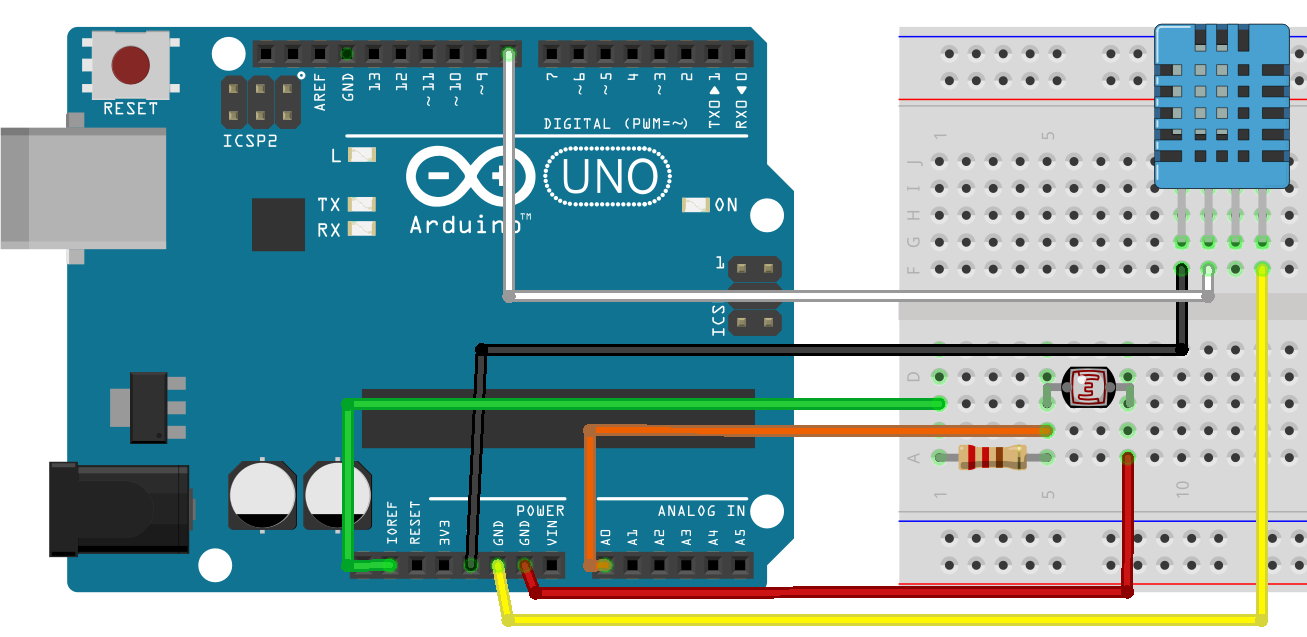
    以前の記事では Arduino を使い始め、最終的には気象観測所のデータを表示できるようになりました。 この記事ではさらに掘り下げ、InterSystems Caché アプリケーションに対して RFID カードと Arduino を介した認証をセットアップします。

0
0 1034
記事 Toshihiko Minamoto · 9月 28, 2020 6m read

InterSystems ハッカソンの時、Artem Viznyuk と私のチームは Arduino ボード(1 台)とその各種パーツ(大量)を所有していました。 そのため、私たちは活動方針を決めました。どの Arduino 初心者もそうであるように、気象観測所を作ることにしたのです。 ただし、Caché のデータ永続ストレージと DeepSee による視覚化を利用しました!

0
0 924
記事 Hiroshi Sato · 6月 29, 2020 2m read

Config.Configurationクラス、SYS.Databaseクラスのメソッドを使用して、ネームスペース・データベースの作成及び登録をターミナルから実行することができます。
以下はデータベースファル/CacheDB/AAA/cache.datを作成し、構成ファイル(cache.cpf)にデータベース AAA、及び、ネームスペースAAAの登録を行う一連の実行例です。 *実行は、%SYSネームスペースで行って下さい。*
 

Set Directory="/CacheDB/AAA/"Setx=$ZF(-100, "/shell", "mkdir", Directory)
 Set db=##Class(SYS.Database).%New()
 Set db.Directory=Directory
 Set status=db.%Save()
 Set DBName="AAA"Set status=##class(Config.Configuration).AddDatabase(DBName,Directory)
 Set NSName=DBName
 Set status=##class(Config.Configuration).AddNamespace(NSName,DBName)
3
0 768