DeepSee Web: AngularJS による InterSystems の分析可視化。 パート 1
DeepSee BI ソリューションのユーザーインターフェース(UI)を配布するにはいくつかのオプションがあります。 最も一般的には以下の手法があります。
- ネイティブの DeepSee ダッシュボードを使用し、Zen で Web UI を取得して、Web アプリに配布する。
- DeepSee REST API を使用して、独自の UI ウィジェットとダッシュボードを取得・構築する。
最初の手法はコーディングを行わずに比較的素早く BI ダッシュボードを構築できるためお勧めですが、事前設定のウィジェットライブラリに限られます。これを拡張することはできますが、大きな開発の手間がかかります。
2 つ目の手法には、任意の総合 js フレームワーク(D3,Highcharts など)を使用して DeepSee データを可視化する手段がありますが、ウィジェットとダッシュボードを独自にコーディングする必要があります。
今日は、上の 2 つを組み合わせて Angular ベースの DeepSee ダッシュボード用 Web UI を提供するもう 1 つの手法をご紹介します。DeepSee Web ライブラリです。
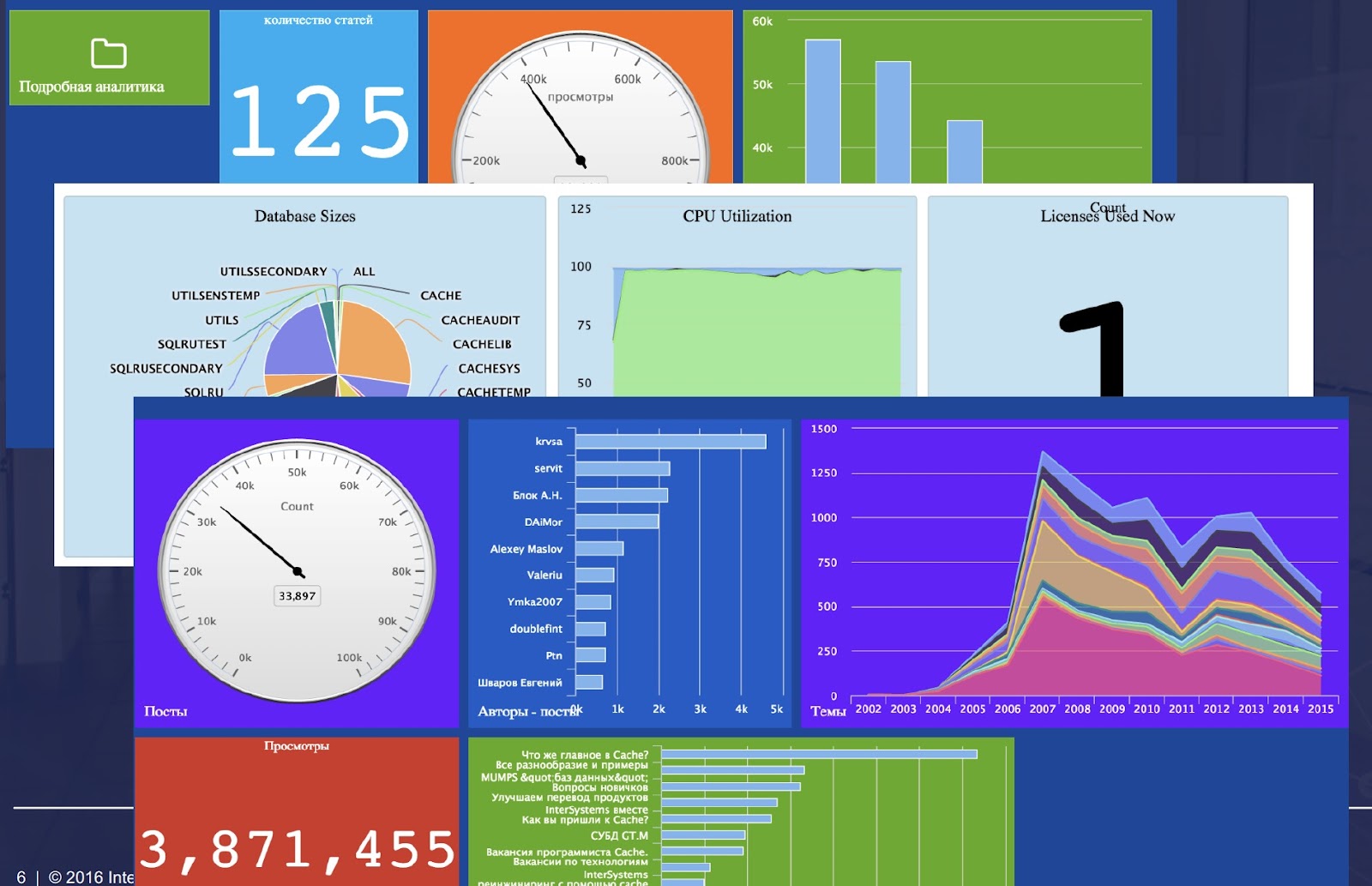
詳しい説明
DeepSee Web(DSW)は、DeepSee ダッシュボードを表示する Angular.js Web アプリで、Highcharts.js、OpenStreetMap、および一部の自作 js ウィジェットを使用する特定のネームスペースで使用できます。
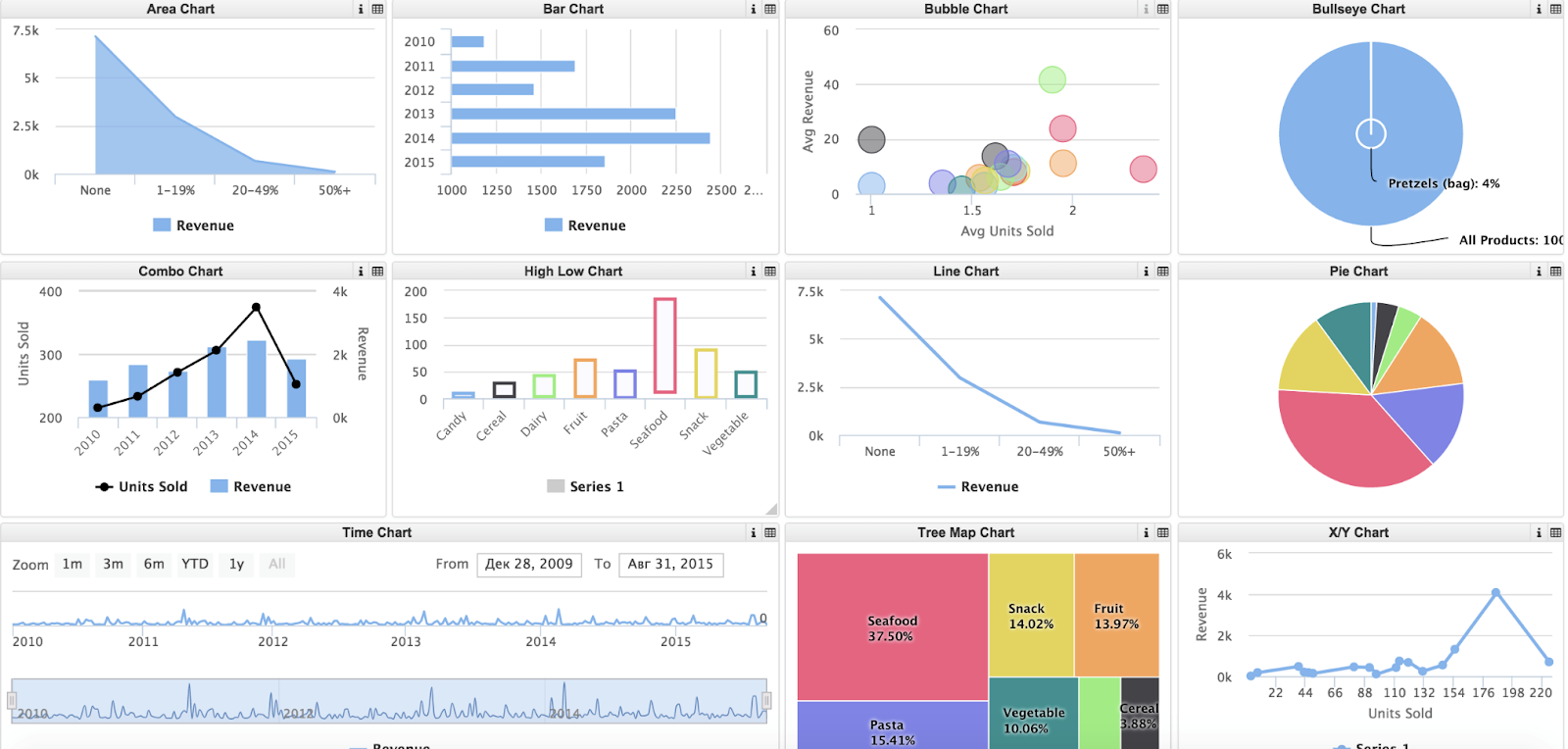
仕組み
DSW は、MDX2JSON ライブラリを使用するネームスペースで使用できるダッシュボードとウィジェットのメタデータをリクエストします。 ダッシュボードを可視化するために、DSW はウィジェットとそのタイプのリストを読み取り、ほぼすべての DeepSee ウィジェットに実装されている js-widget アナログを使用します。 ダッシュボードにリストされる js ウィジェットをインスタンス化し、DeepSee REST API と MDX2JSON を使用してウィジェットのデータソースに従ってデータをリクエストし、JSON 形式でデータを取得して可視化を実行します。

そのメリットは?
DSW は以下の理由により優れています。
- 標準のエディターを使用して DeepSee ダッシュボードを作成し、コーディングを一切行わずに Angular で UI を使用できます。
- 任意の js ライブラリまたは自作ウィジェットで簡単にウィジェットのライブラリを拡張できます。
- DSW カバーにスマートタイルを追加できます。
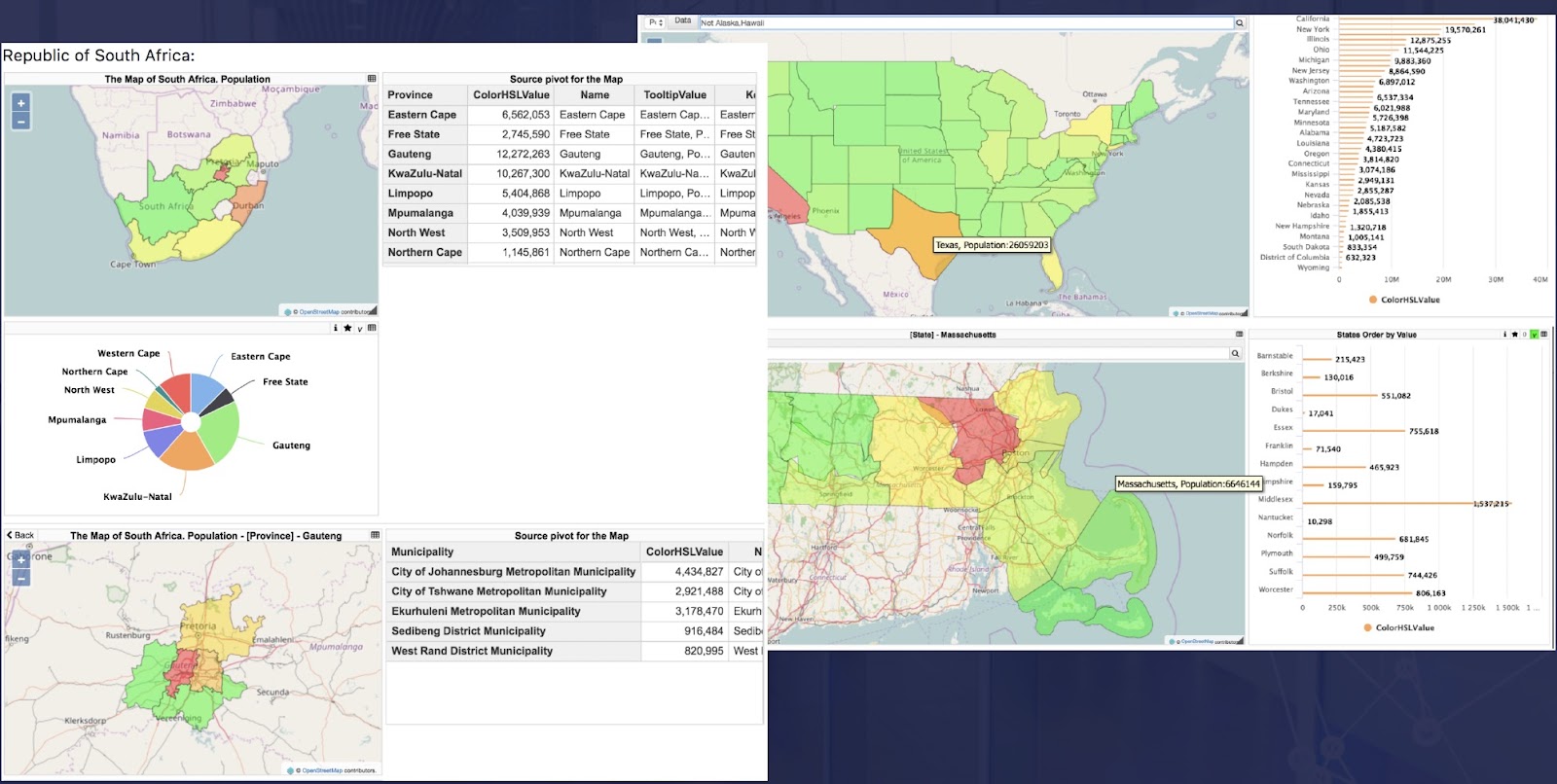
- 地図にデータを表示できます。
モバイルデバイスは?
DSW は、モバイルブラウザ(Safari、Chrome)で非常によく動作し、スタンドアロンの DeepSight iOS アプリもあります。以下はそのスクリーンショットです。


いくらですか?
無料です。 最新リリースのダウンロード、課題の送信、フォークの作成、修正や新機能を含むプルリクエストを自由に行えます。
プロダクションでの使用に適していますか?
はい。 DSW は 2014 年にリリースされ、今日まで 60 回リリースされてきました。 DSW は数十社の DeepSee ソリューションで正常に使用されています。
たとえば、開発者コミュニティでも DSW を使用しています。

ただし、DSW ライセンス(MIT ライセンス)に従い、ご自身のリスクで使用していただきます。
サポートされていますか?
コミュニティによってサポートされています。 ぜひ課題を開き、フォークを作成して、修正と新機能が含まれるプルリクエストを送信してください。
主要貢献者は [@Anton Gnibeda]、[@Nikita Savchenko]、[@Eduard Lebedyuk] です。
インストール方法は?
簡単です。 まず、MDX2JSON をインストールします。 リリースから最新のインストーラーをダウンロードして、USER ネームスペースで installer.xml をインポート/コンパイルし、以下を実行します。
USER> D ##class(MDX2JSON.Installer).setup()GitHub から最新のリリースがダウンロードされ、MDX2JSON データベースとネームスペースの作成と %All へのマッピングが行われ、/MDX2JSON Web アプリが作成されます。
すべてがうまくインストールされたことを確認するには、localhost:57772/MDX2JSON/Test を開きます。 すべてが正常である場合は、以下のように返されます。
{
"DefaultApp":"\/dsw",
"Mappings": {
"Mapped":["%SYS","MDX2JSON","SAMPLES","USER"
],
"Unmapped":["DOCBOOK"
]
},
"Parent":"18872dc518d8009bdc105425f541953d2c9d461e",
"ParentTS":"2017-05-26 16:20:17.307",
"Status":"OK",
"User":"",
"Version":2.2
}
次に DSW をインストールします。 最新の release xml をダウンロードします。
それを USER ネームスペースにインポート/コンパイルします。 以下を実行してください。
USER> Do ##class(DSW.Installer).setup()/dsw アプリが作成され、すべての js ファイルが /csp/dsw フォルダにインストールされます。
localhost:57772/dsw/index.html#!/?ns=SAMPLES を開き、動作することを確認してください。
既知の問題:
一部のシステムでは、CSP ゲートウェイで CSP 以外のファイルに UTF8 サポートを設定する必要があります。 ターミナルで以下を実行してオンにしてください。
USER> set ^%SYS("CSP","DefaultFileCharset")="utf-8"
いつインストールすべきですか?
今すぐインストールしましょう! )
続きにご期待ください!